



ちょっと最寄りのコンビニを探したいだけなのに、周辺のガソリンスタンドを検索したいだけなのに…なんで純正ナビってあんなに面倒なんですかね?
スマホならサッと検索してパッと表示されるのに、純正ナビは住所やら電話番号を入れるのがとにかく面倒くさい、あ〜面倒くさい…おまけに地図データの更新も厄介なんですよね…
なんて、スマホに慣れた現代人にとって何かと面倒な純正ナビですが、実はとあるアイテムを使うだけで、一気に「ほぼスマホ化できる」って知ってましたか?
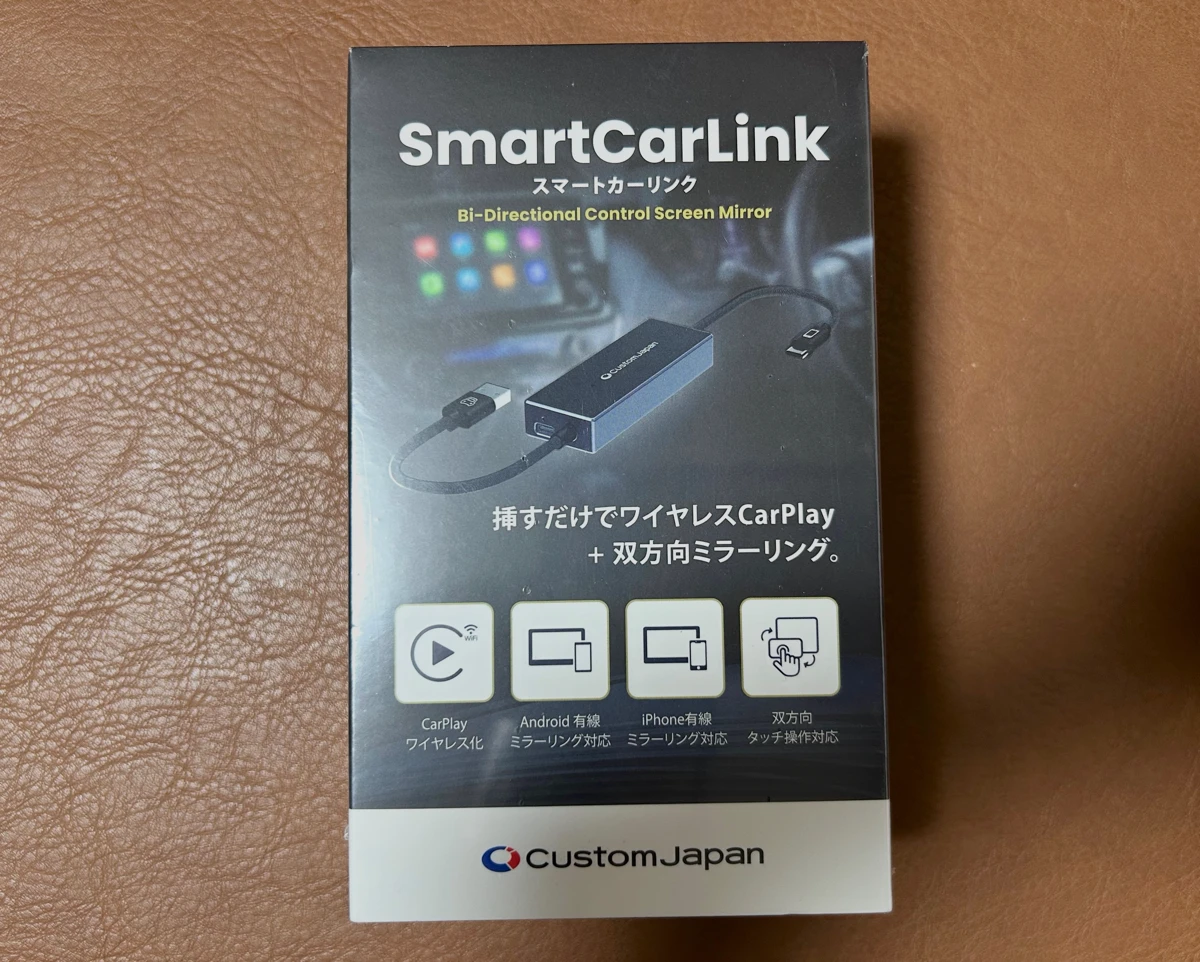
その名も「カスタムジャパン スマートカーリンク」純正ナビを令和の最新ナビへと進化させるガジェットです!
カスタムジャパン スマートカーリンクとは?
「ノル人をツクる」をコンセプトに、車・バイクのパーツ販売事業を手がけている株式会社カスタムジャパンの画期的な新商品が「スマートカーリンク」です。
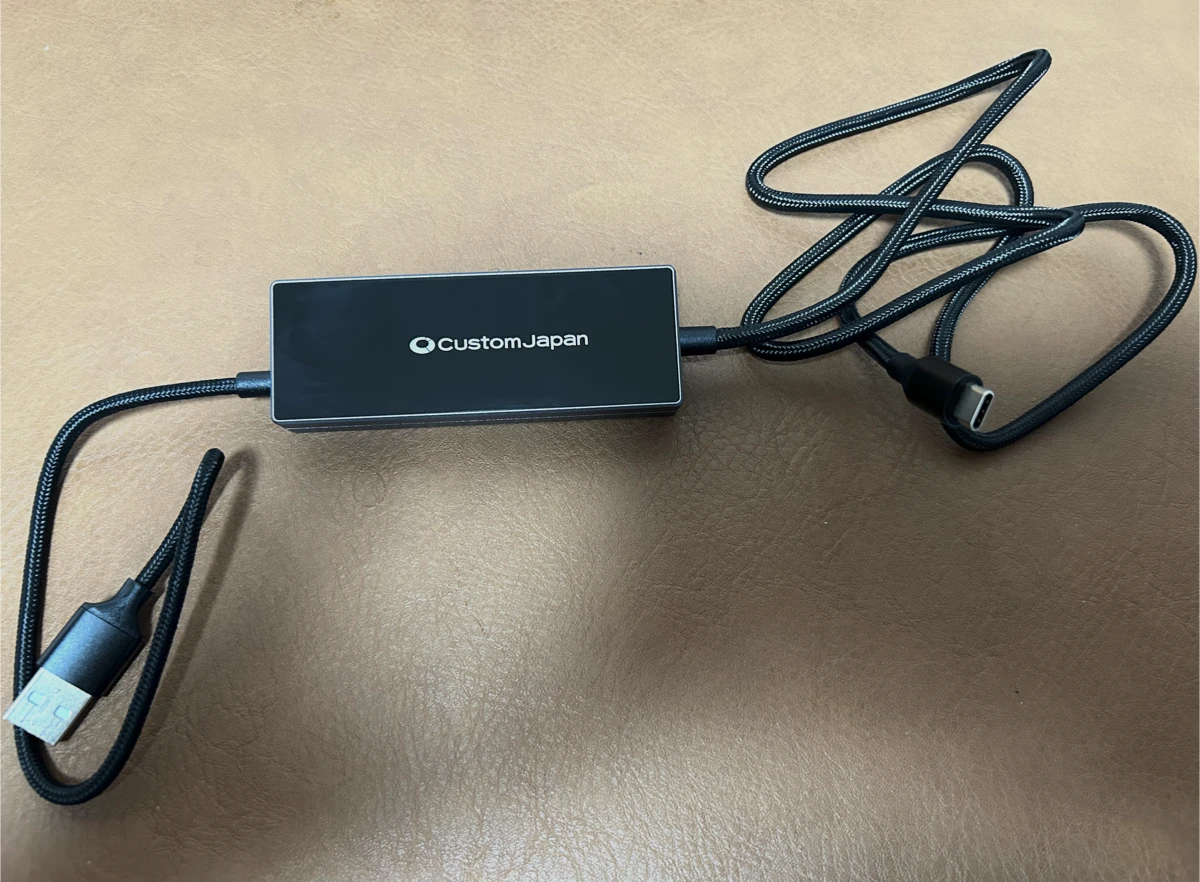
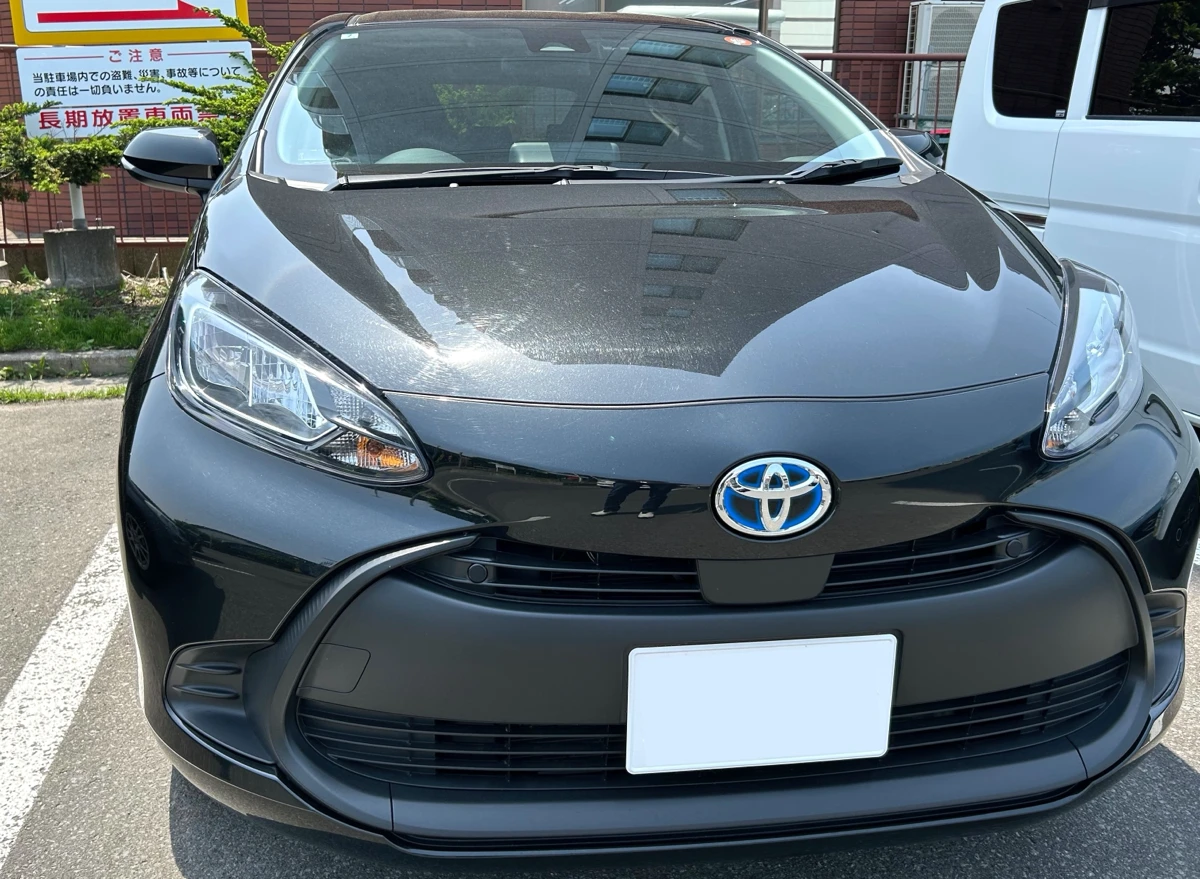
有線CarPlayに対応している車のUSBポートにこれを差し込むだけで、なんと!手持ちのiPhone(iPadもOK)とAndroidの画面をそのまま純正ナビ(社外ナビ含む)に映し出す「ミラーリング」を使用可能で、しかもスマホ側でもナビ側でも操作できるという優れものです!
つまりは繋いだ瞬間から純正ナビが「ほぼiPhone・Android化」するというわけで、となるとサッと検索してパッと表示される、いつものGoogleMapや地図アプリがそのまま使えるってわけです。
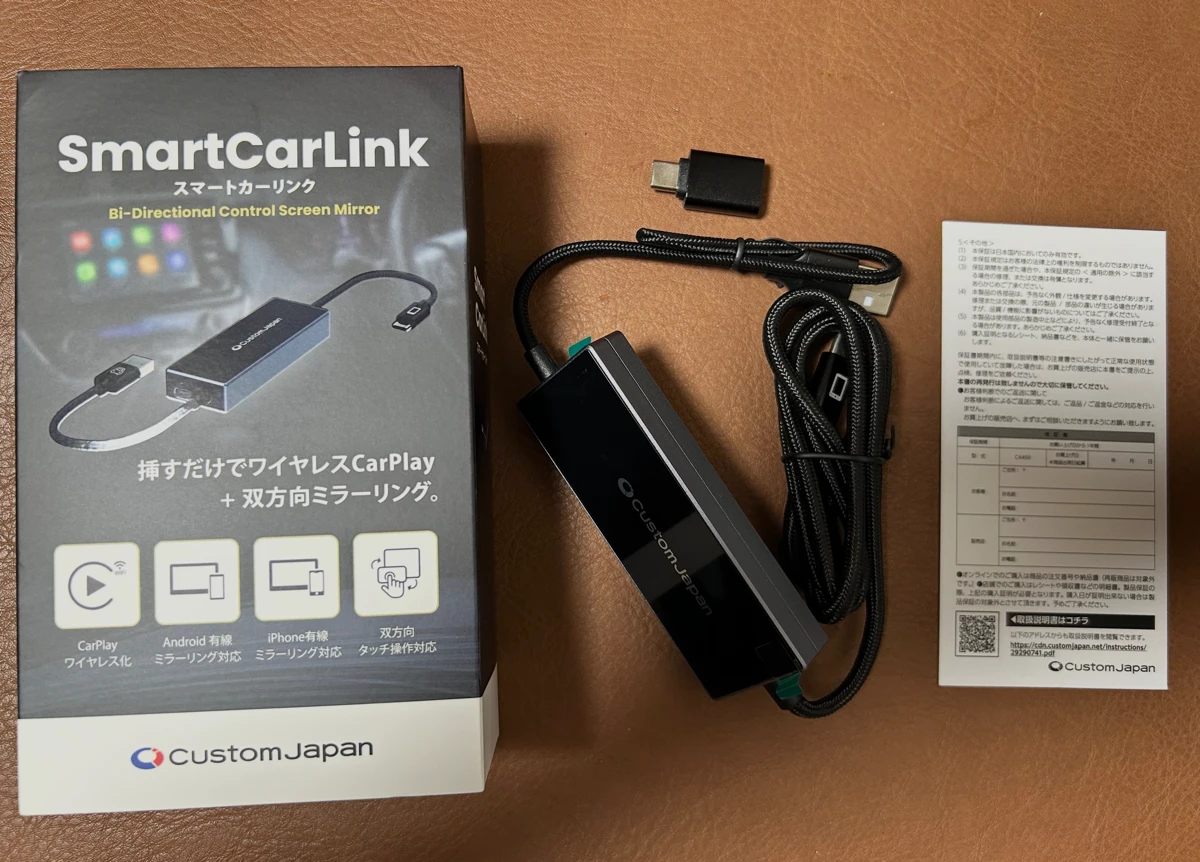
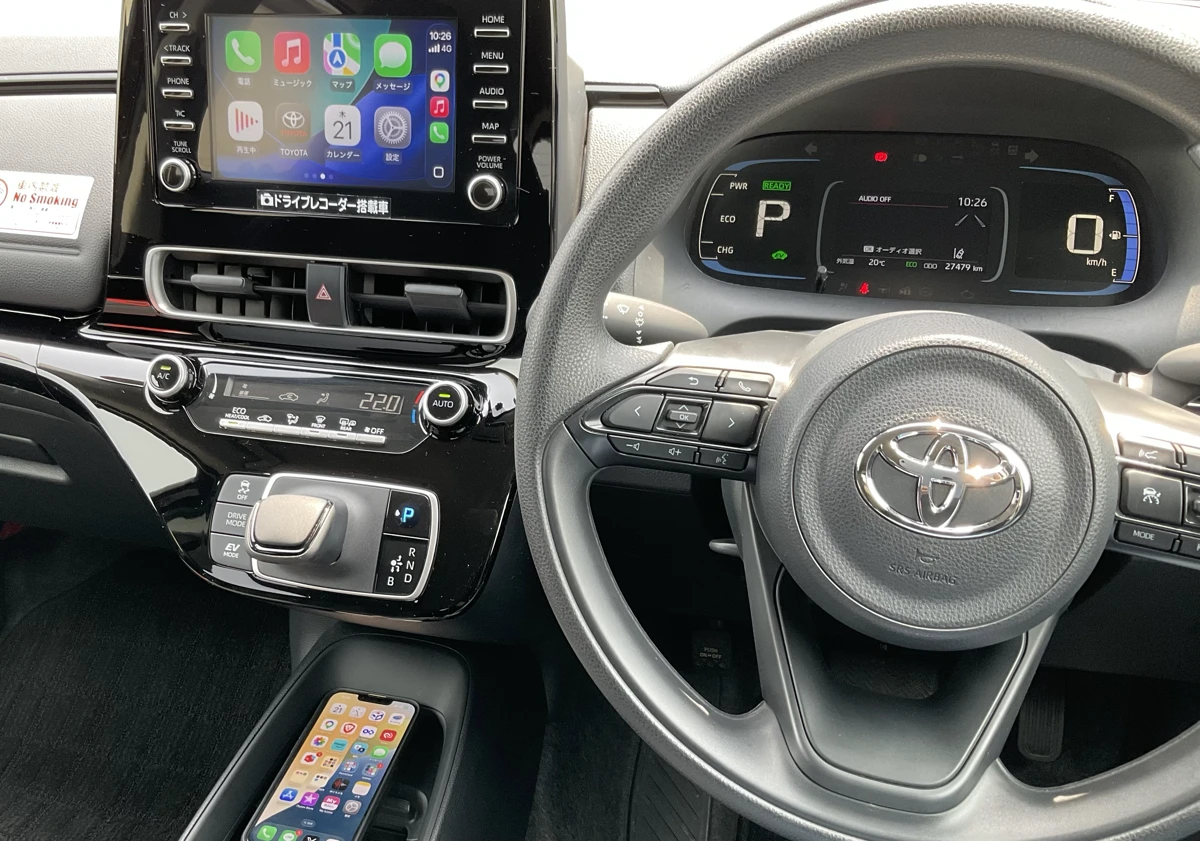
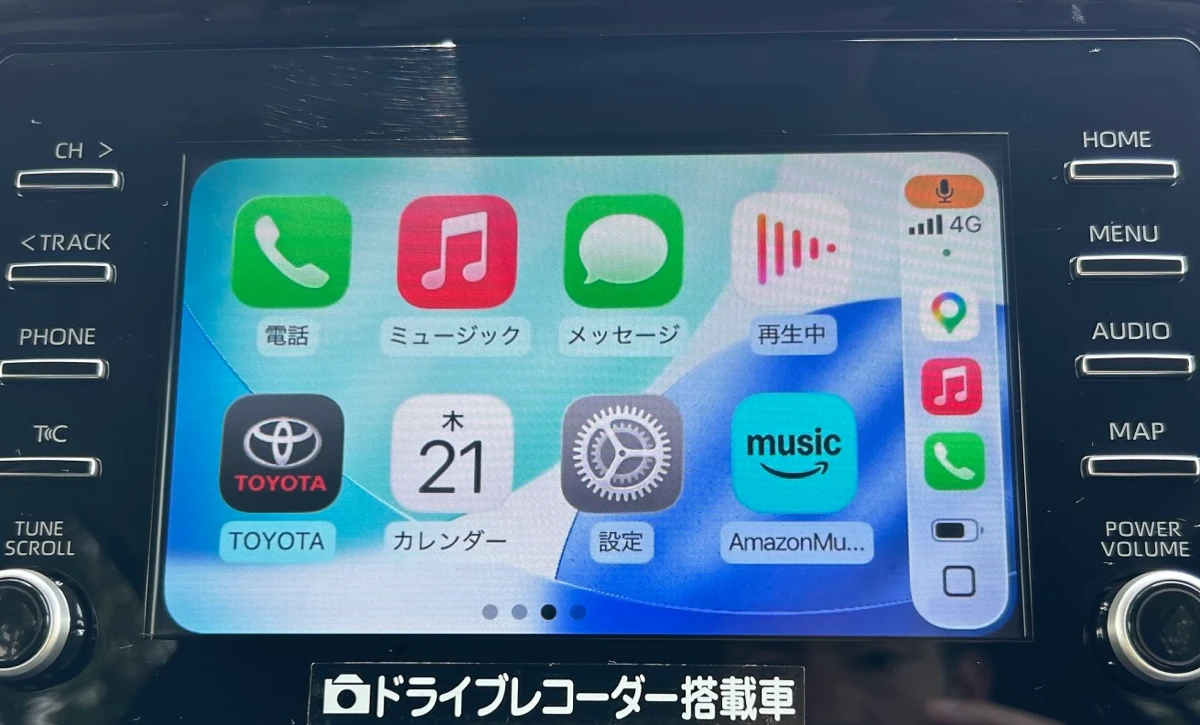
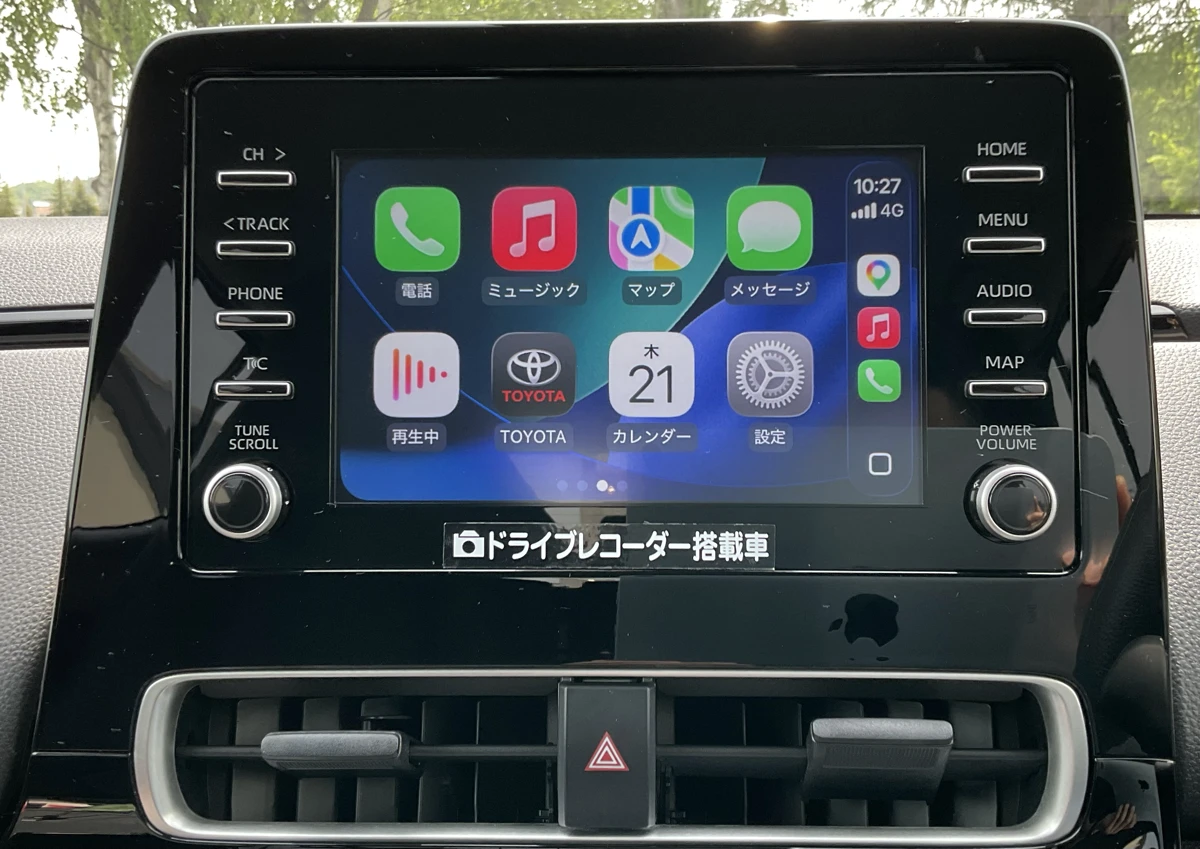
ちなみにそもそも有線CarPlayに対応している車は、iPhoneを直接ケーブルで繋げばCarPlayを使えますが、スマートカーリンクを使うことでそれを「無線化」することもできます!
なので普段からCarPlayを使っている場合は、スマートカーリンクを「無線化ツール」としても活用できるし、iPhoneやAndroidの機能をそのまま純正ナビで使いたい場合は「ミラーリングツール」としても使えるってわけです(贅沢)
ミラーリングについて
それではまずはスマートカーリンクの目玉機能「ミラーリング」について解説していきます。
おそらく想像以上に簡単かつ画期的な機能なので、きっと使ってみたくてウズウズするはずです!
ミラーリングの使用条件
スマートカーリンクのミラーリング機能を使うためには、以下の条件を満たす必要があります。
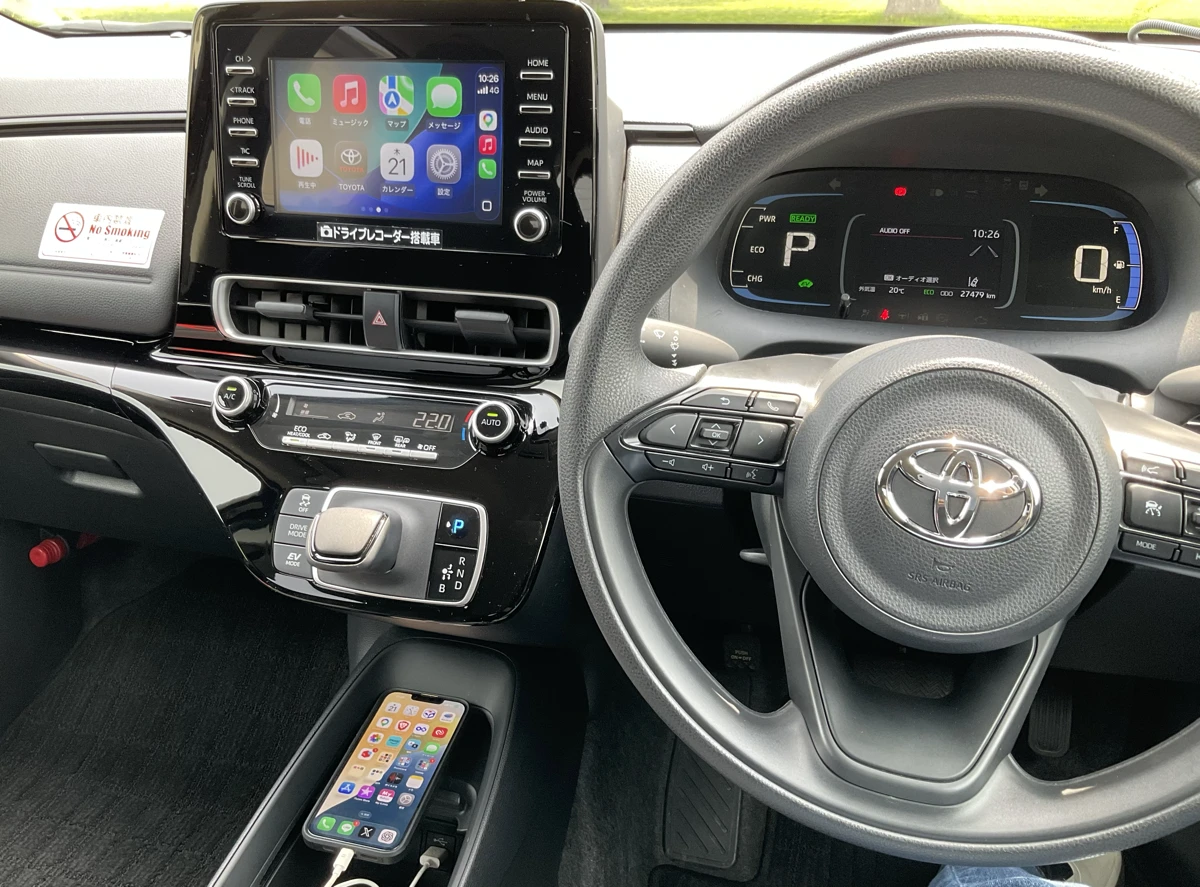
・車が有線CarPlayに対応している(入出力USBポートあり)
・iPhoneの場合は15以降の機種、Androidの場合はDP(DisplayPort)出力に対応している機種
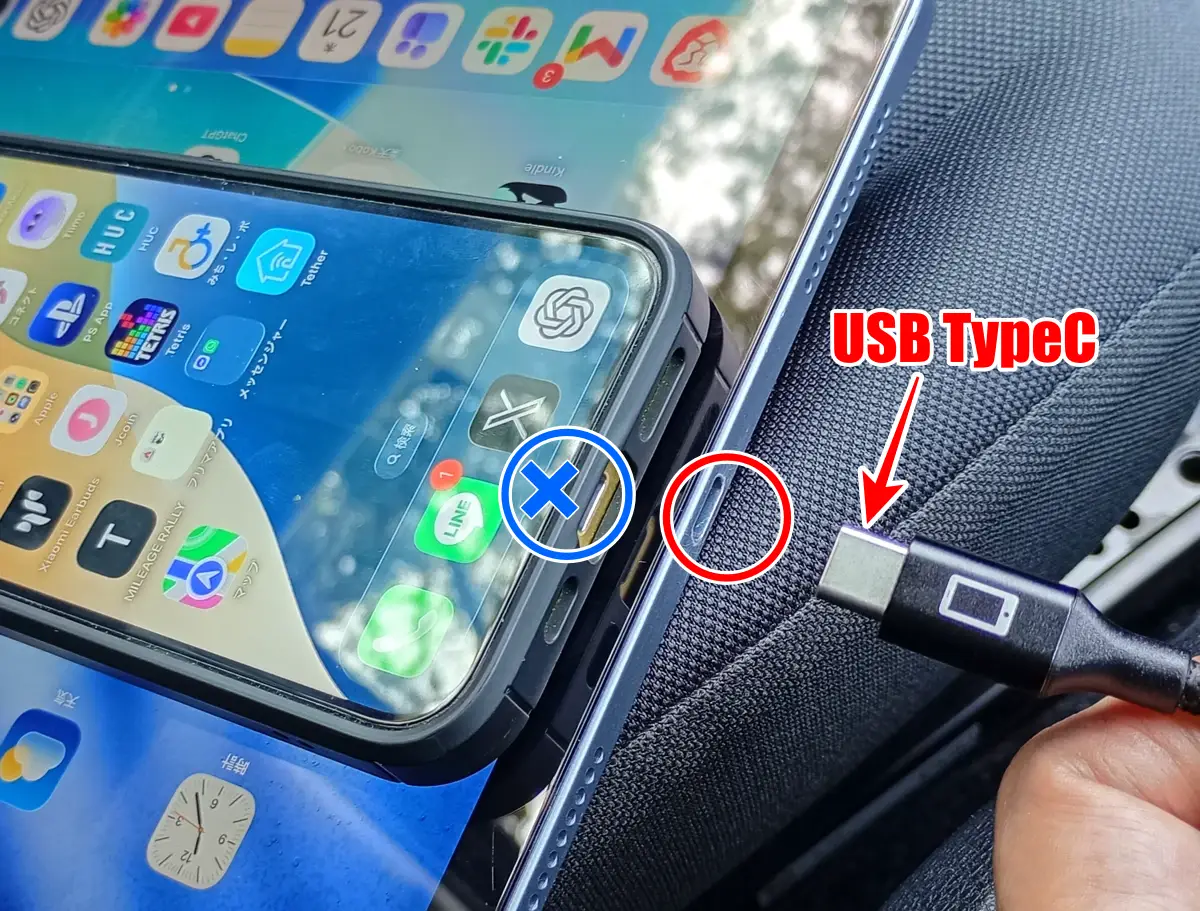
スマートカーリンクとスマホは「TypeCケーブル」で繋ぐ必要があるので、iPhoneの場合は必然的にライトニング端子からTypeC端子へと変わったiPhone15以降、Androidはそれに加えてDP出力機能を備えている必要があり、基本的にはミドル〜アッパークラスの機種になると思います。
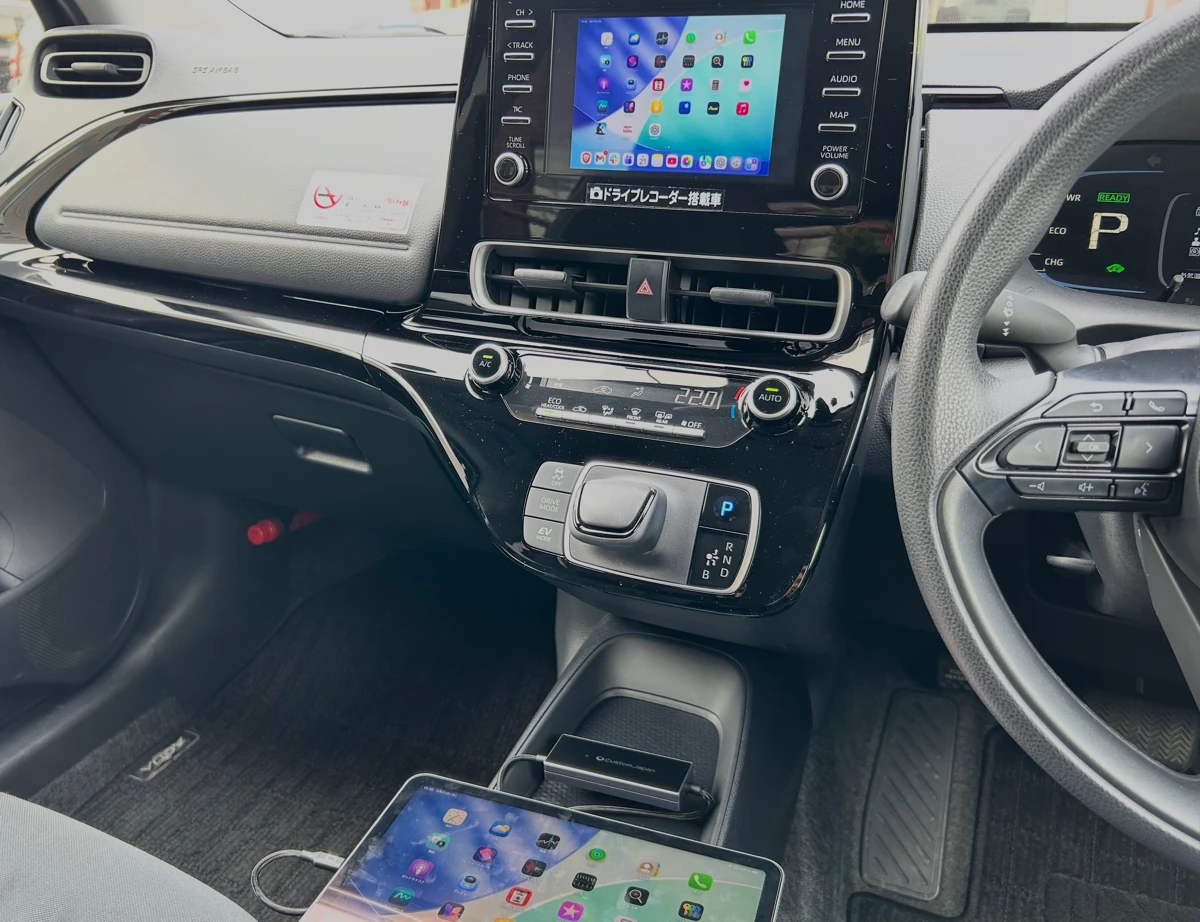
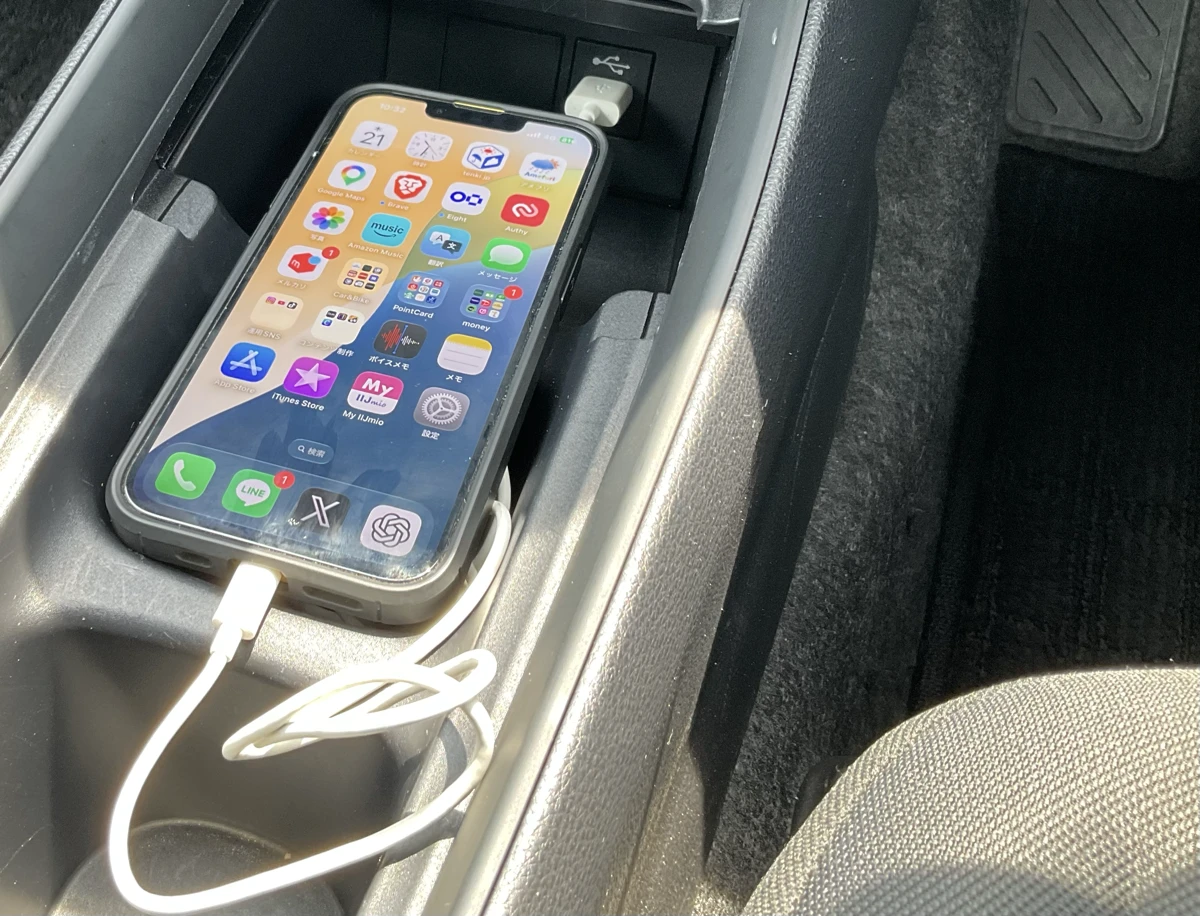
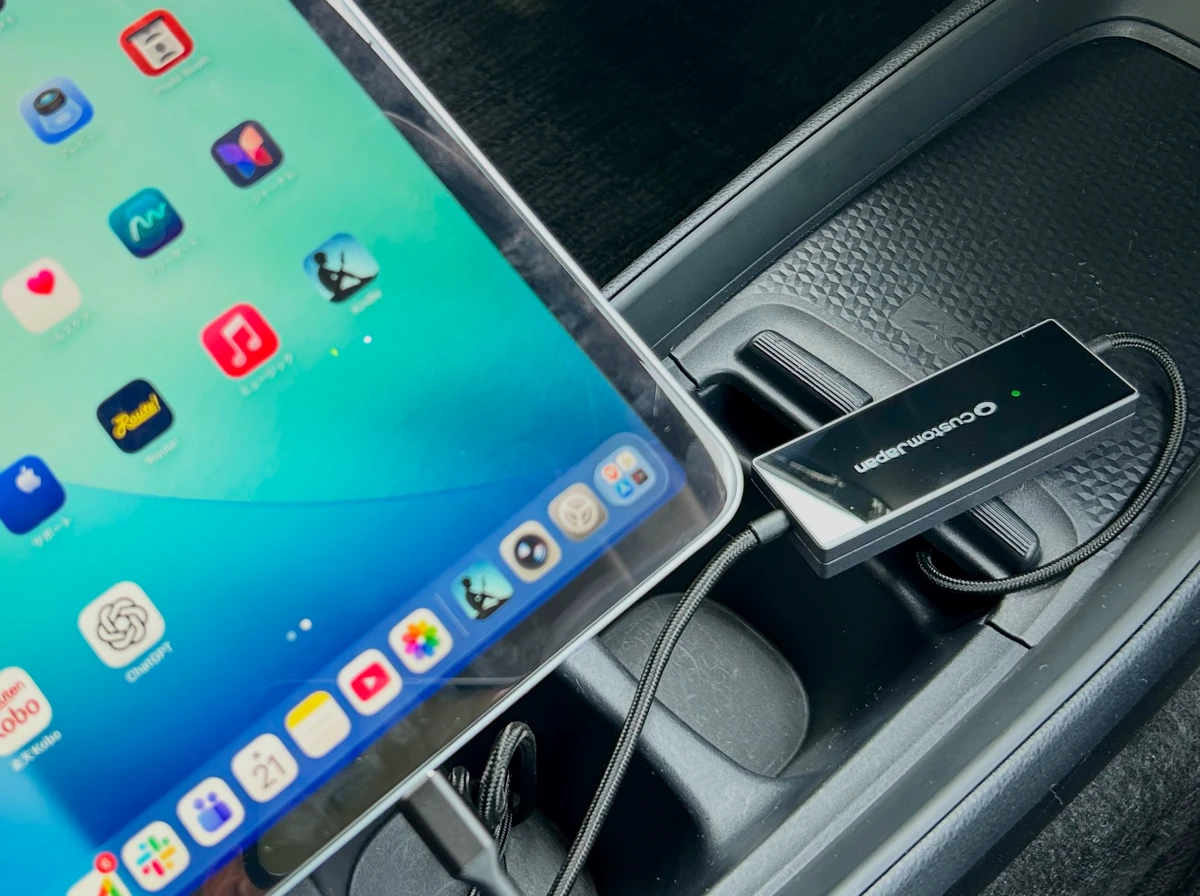
ちなみに残念ながら僕のiPhoneは14なので、今回はTypeC端子搭載の「iPad Air」でミラーリングしています(iPadでもミラーリングできます)
接続方法
スマートカーリンクを使ってiPhoneやAndroidを車の純正ナビに繋ぐ方法は、拍子抜けするほど至って簡単です!
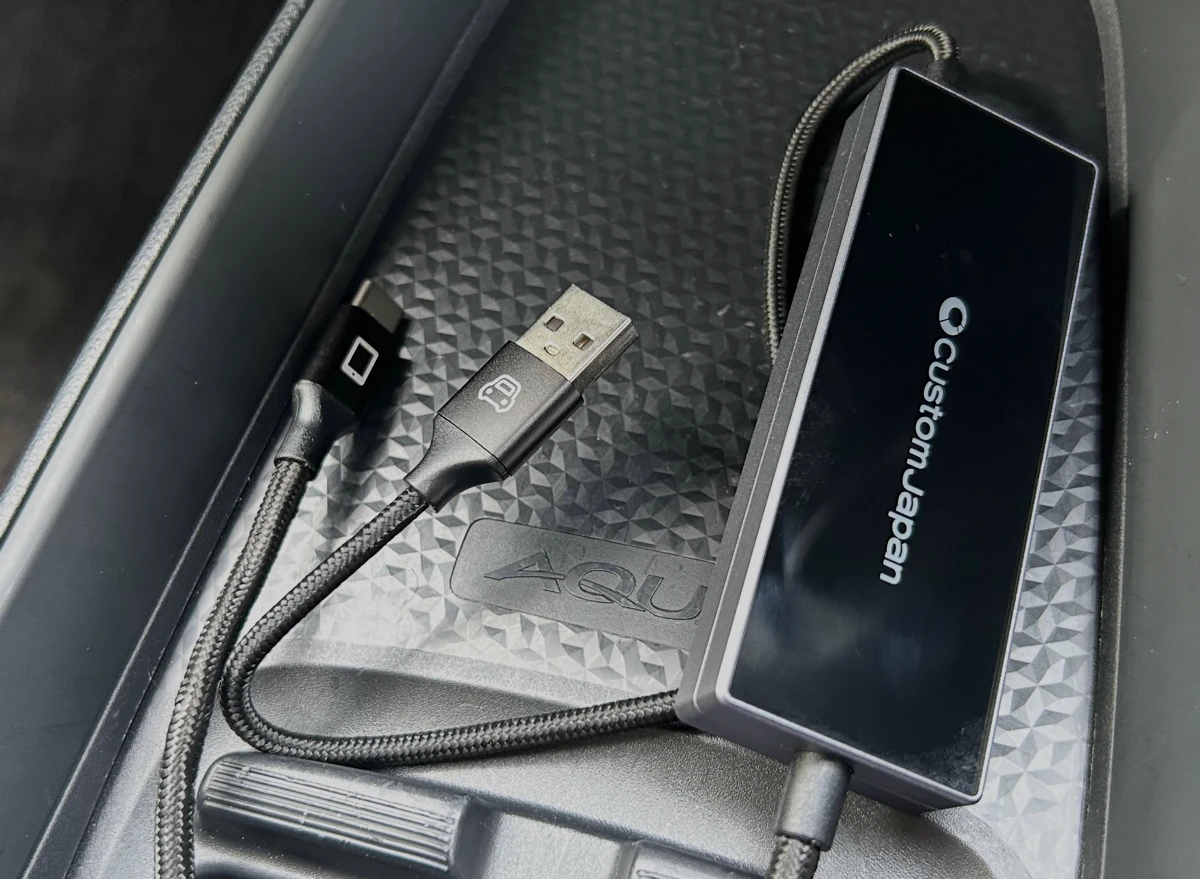
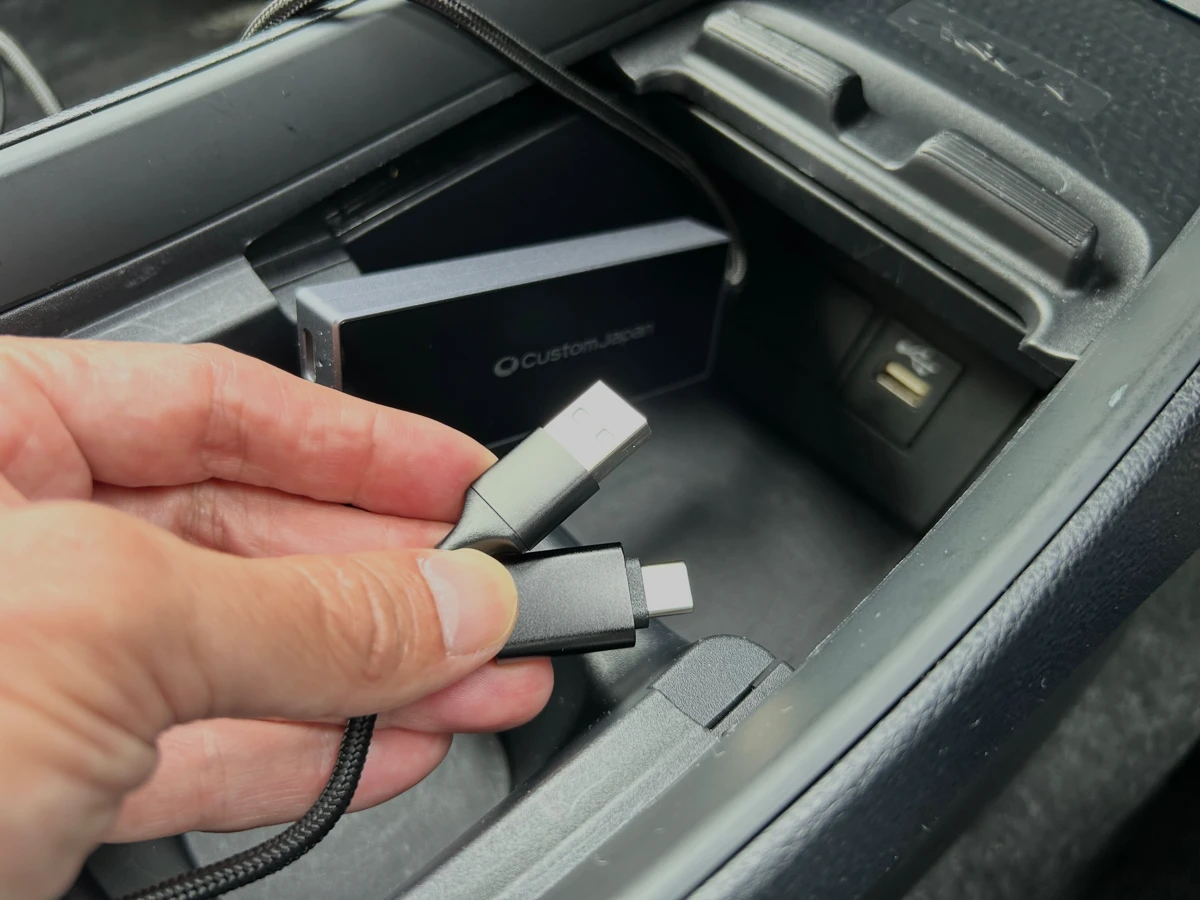
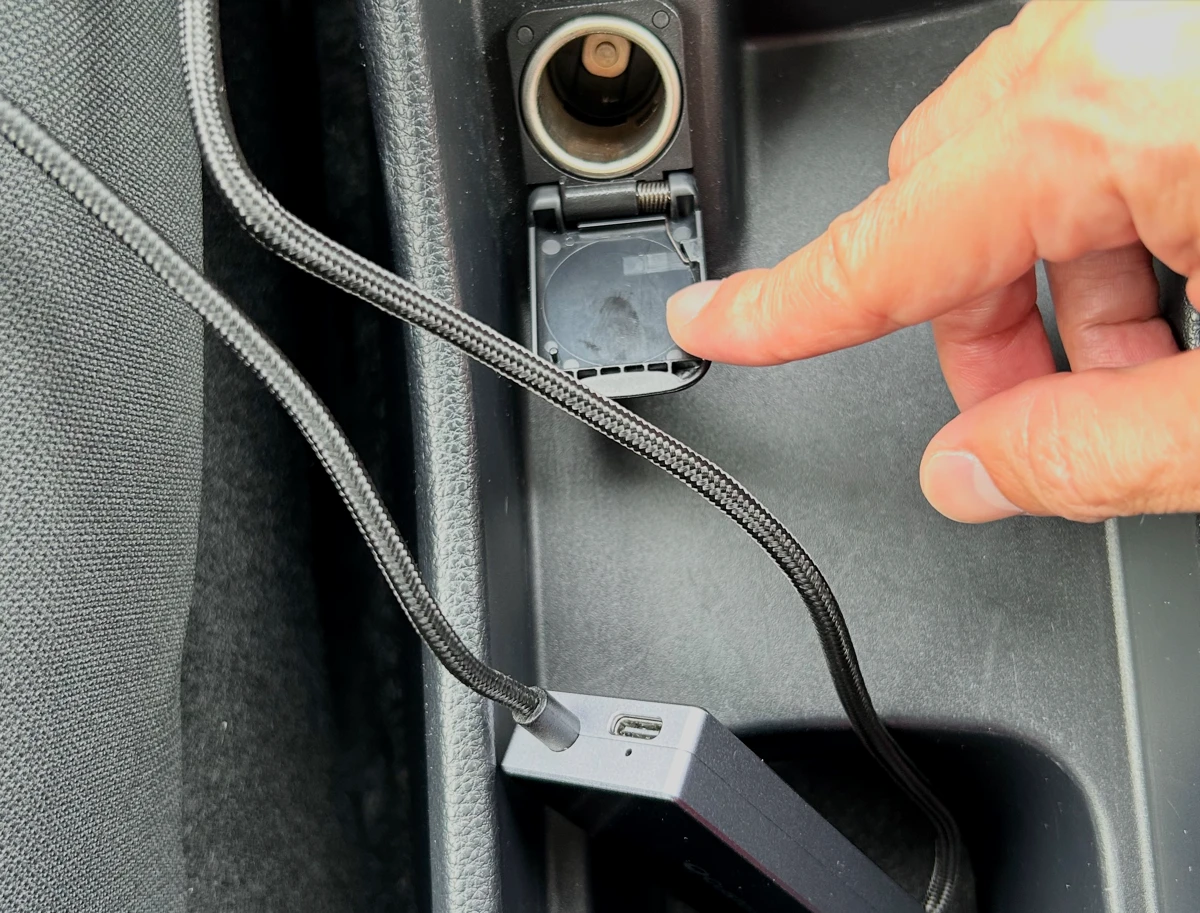
スマートカーリンクには車側に繋ぐUSBケーブルと、スマホ側に繋ぐTypeCケーブルが備わっていますが、それぞれアイコンでどちらに繋ぐケーブルなのか記されています(丁寧)
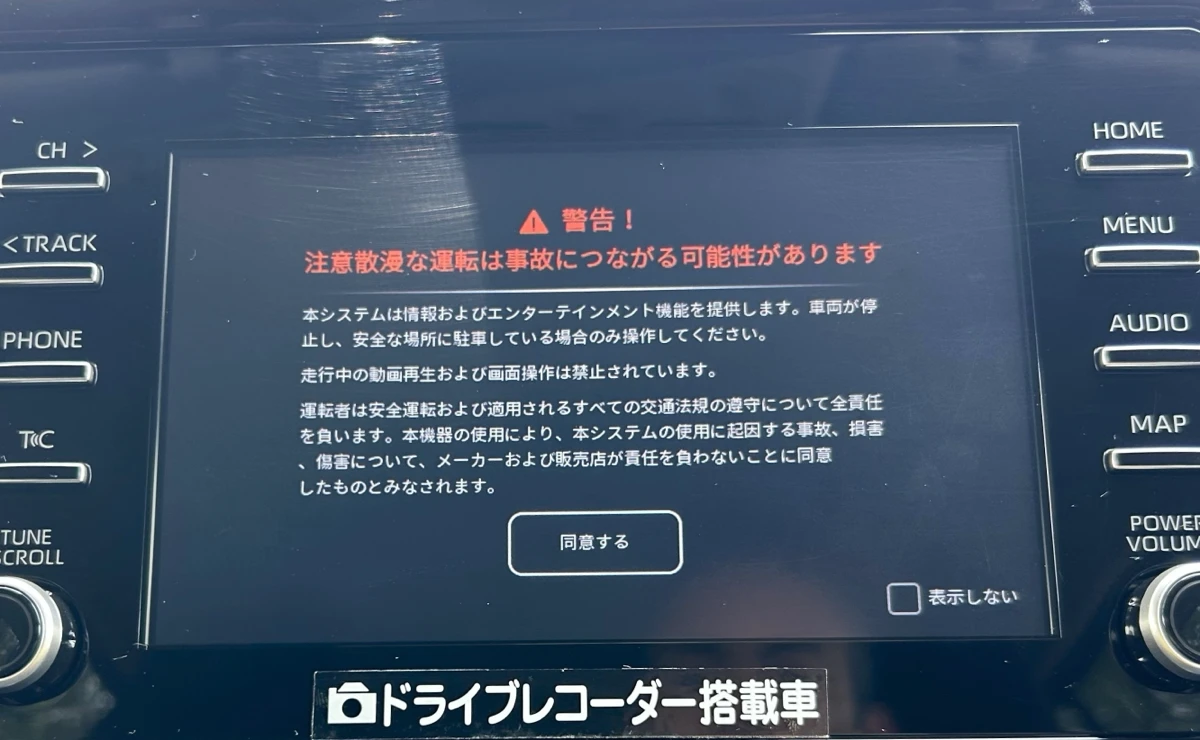
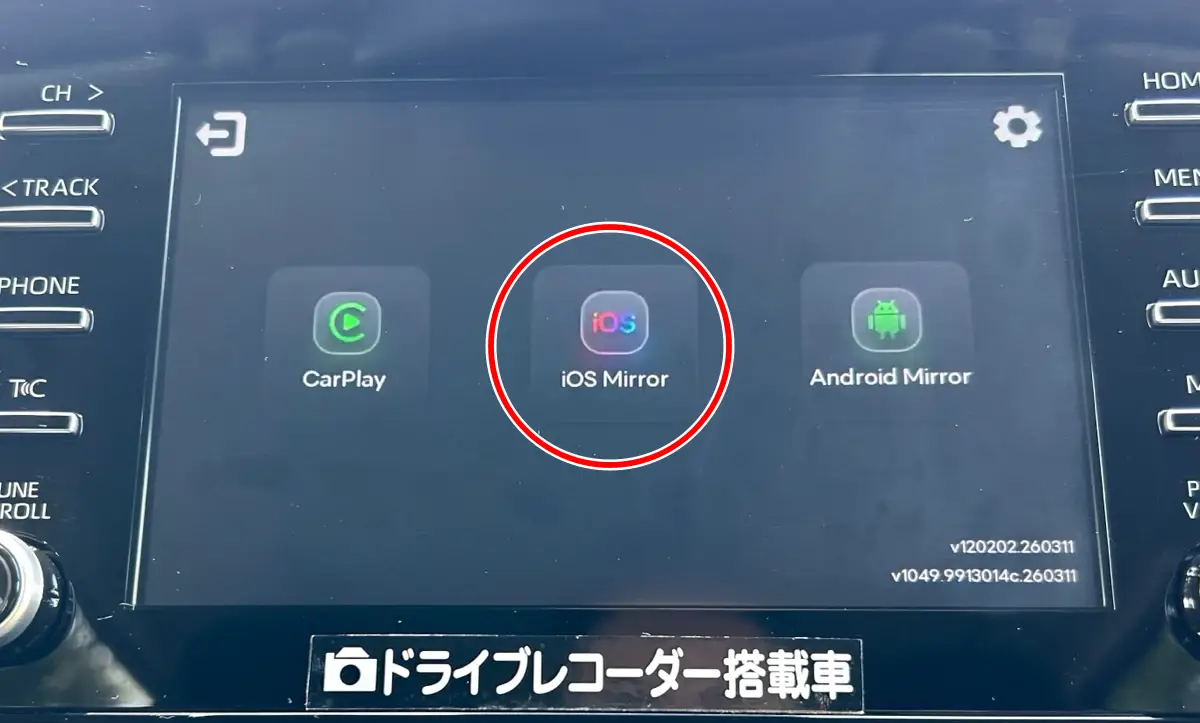
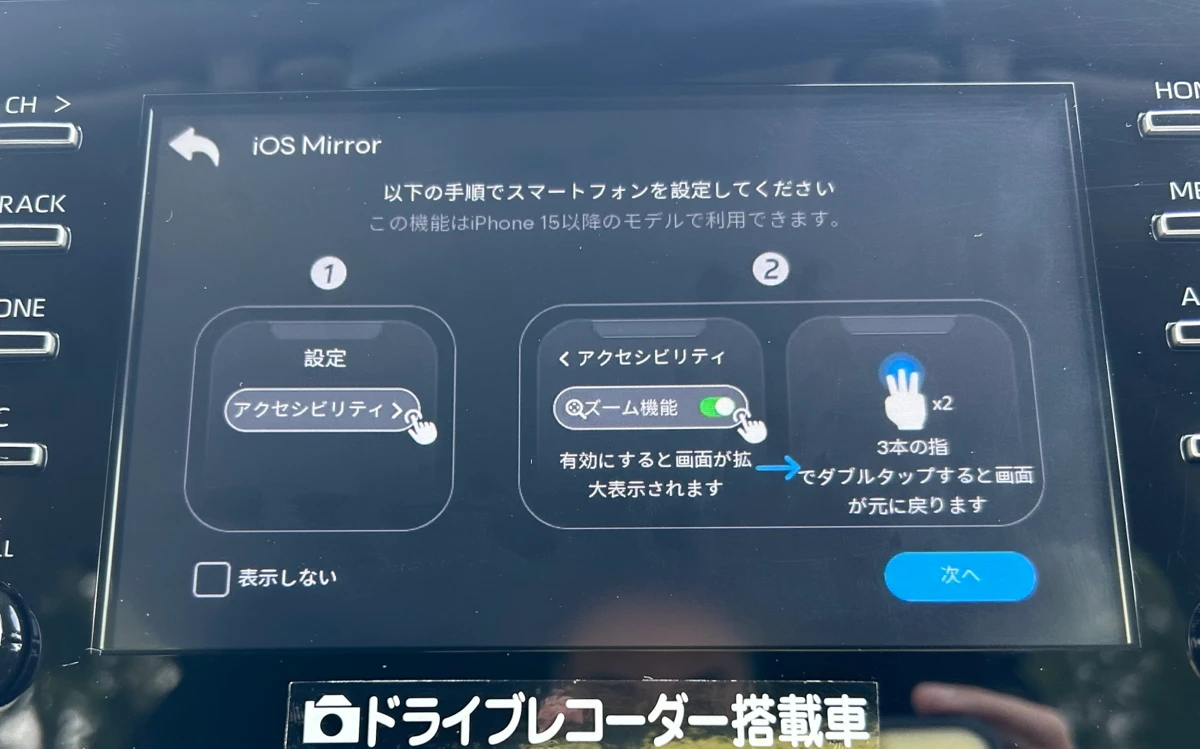
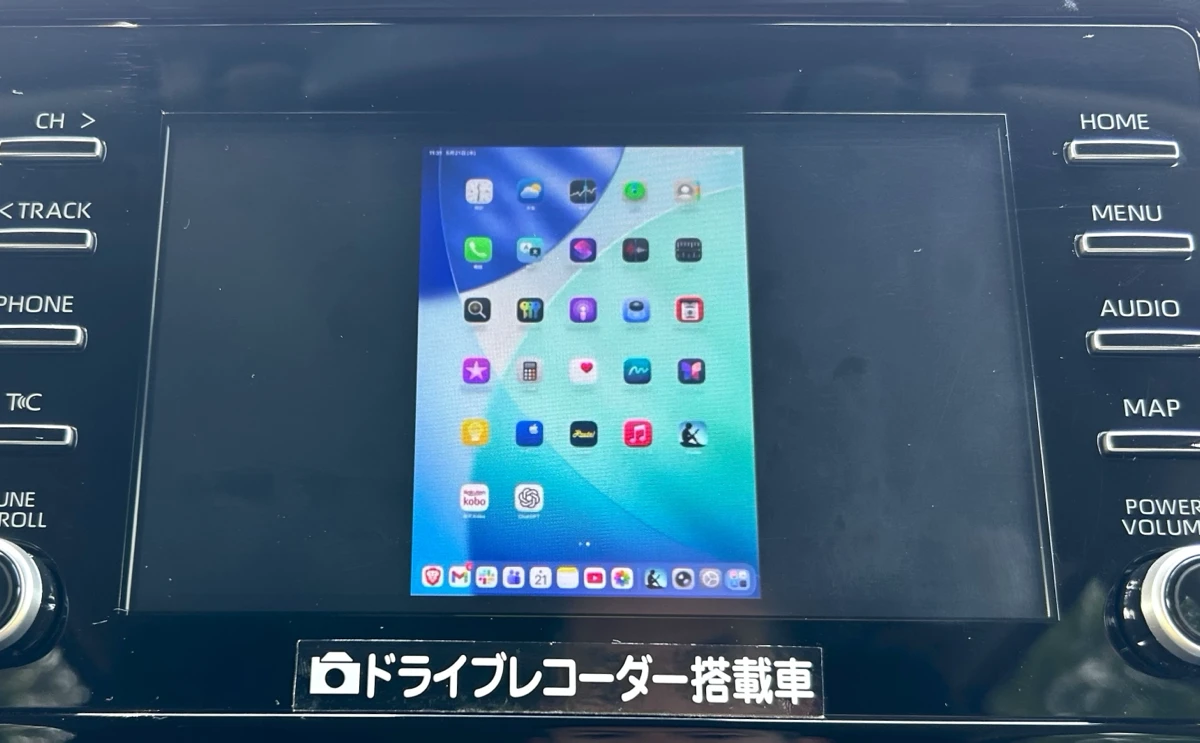
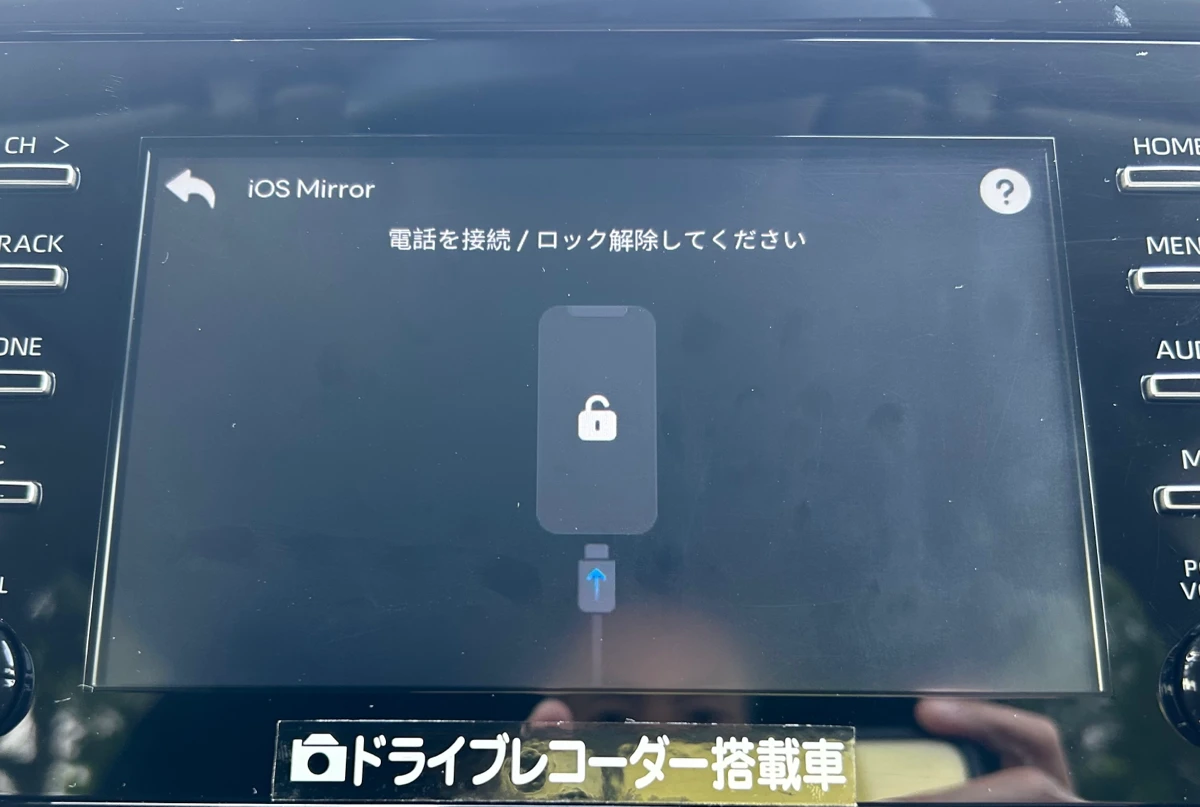
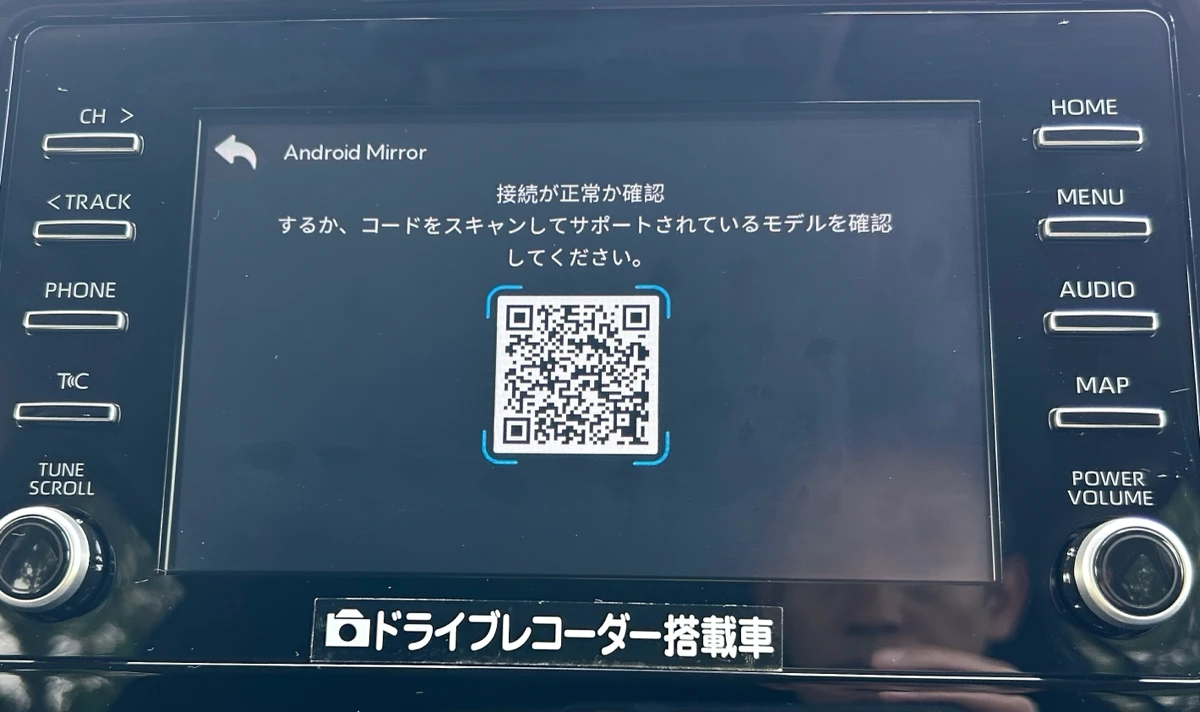
なのでその通りに双方を接続すると、程なくしてスマートカーリンクの画面が純正ナビに表示されるので、あとは注意書きを読んだ上で「iOS Mirror(iPhone / iPadを繋ぐ場合)」か「Android Mirror(Androidを繋ぐ場合)」を選択して画面の指示に従うと、スマホの画面がそのまま純正ナビに表示されます!
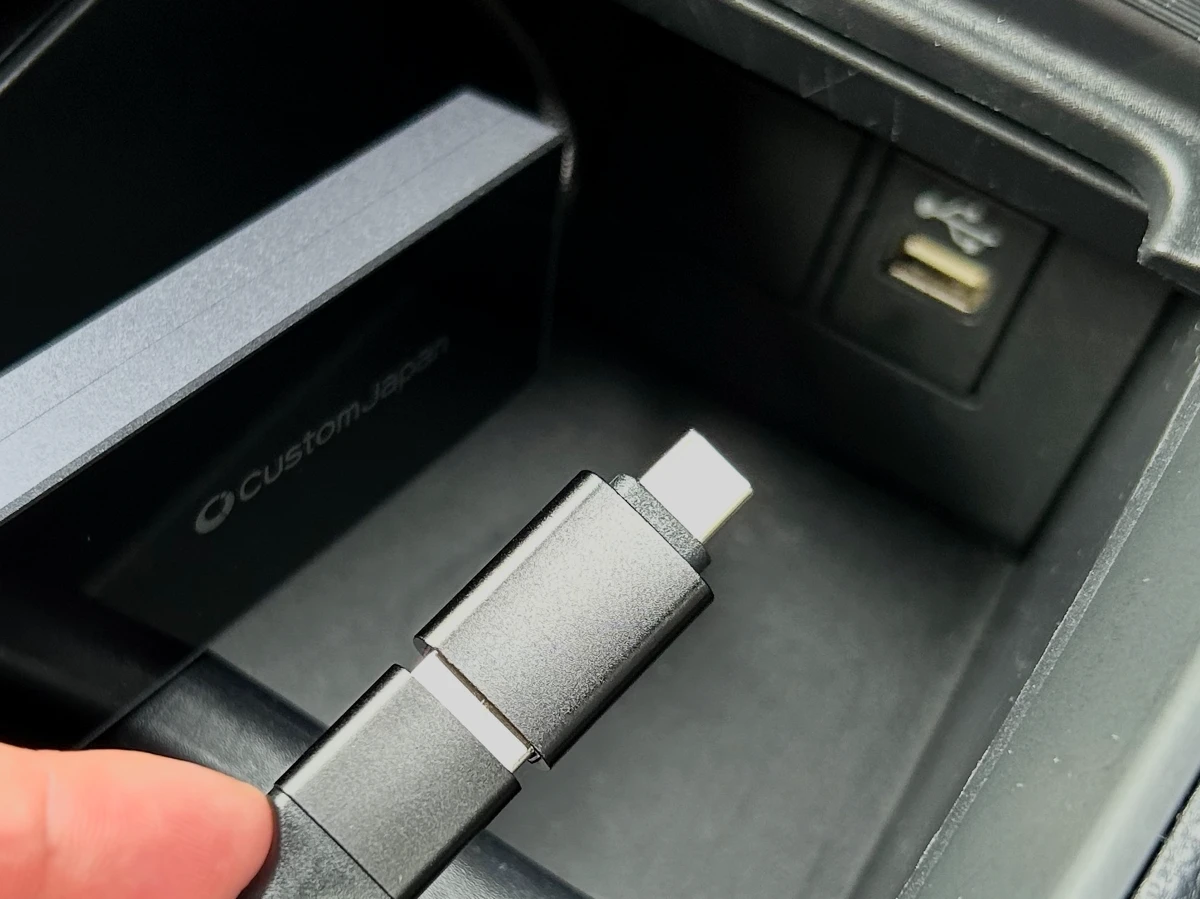
なお、車側のUSBポートがTypeCだった場合は、付属の変換アダプタを使えば問題なく接続できます。
使い勝手
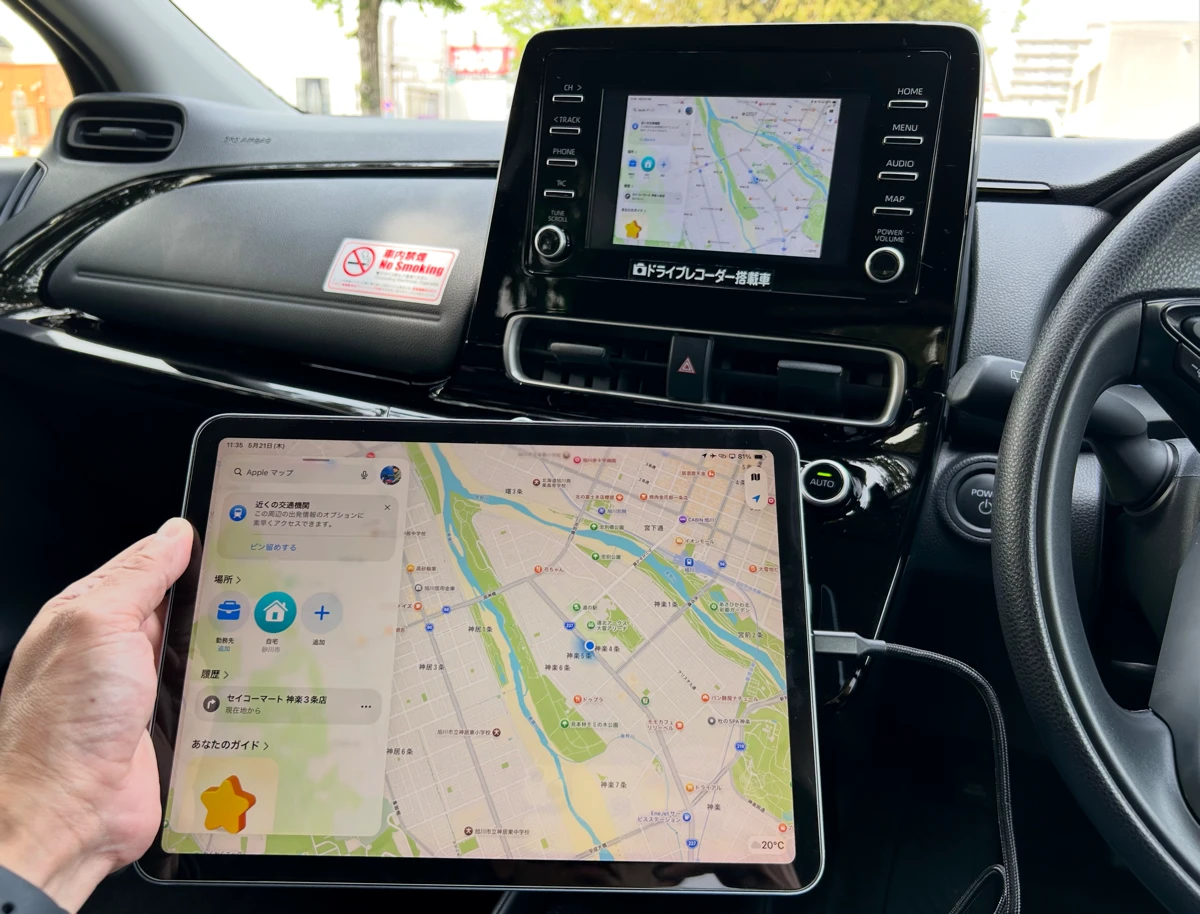
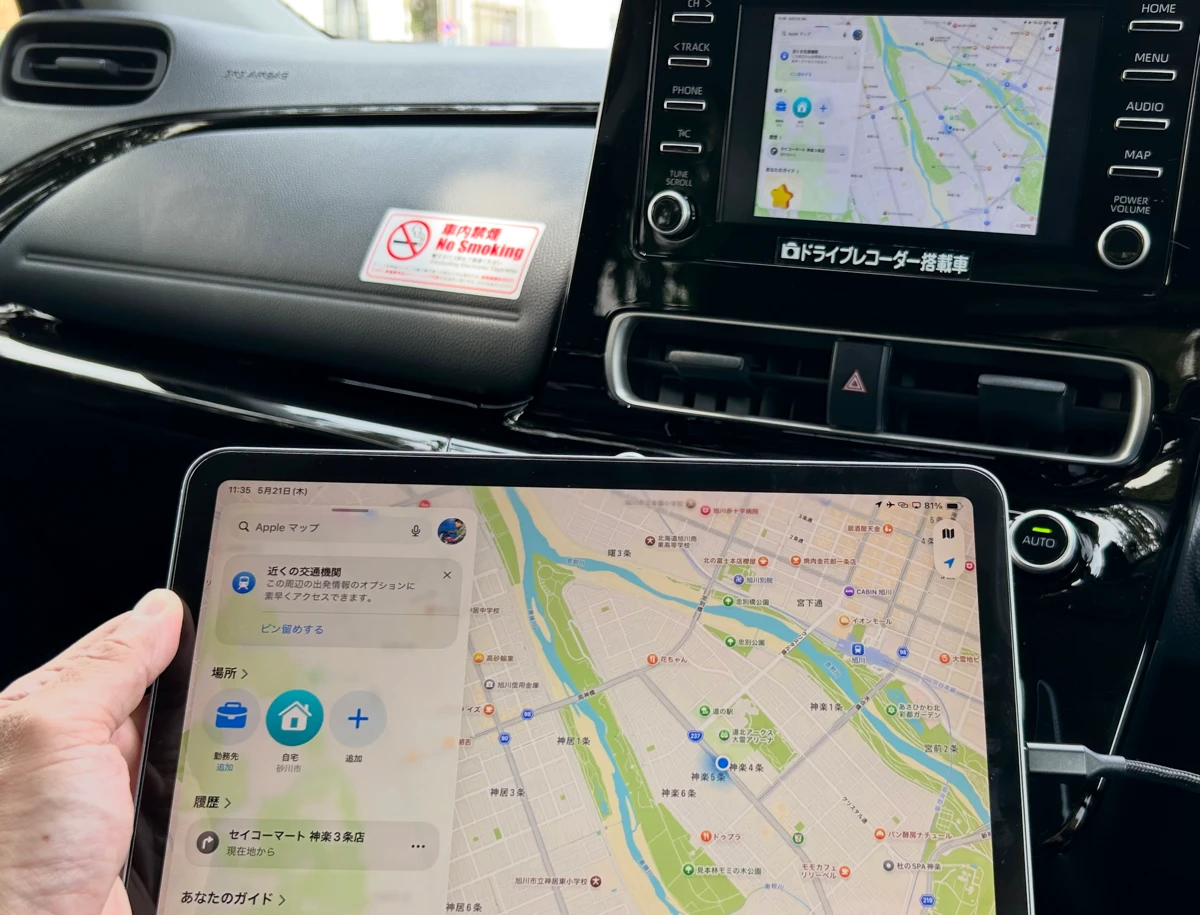
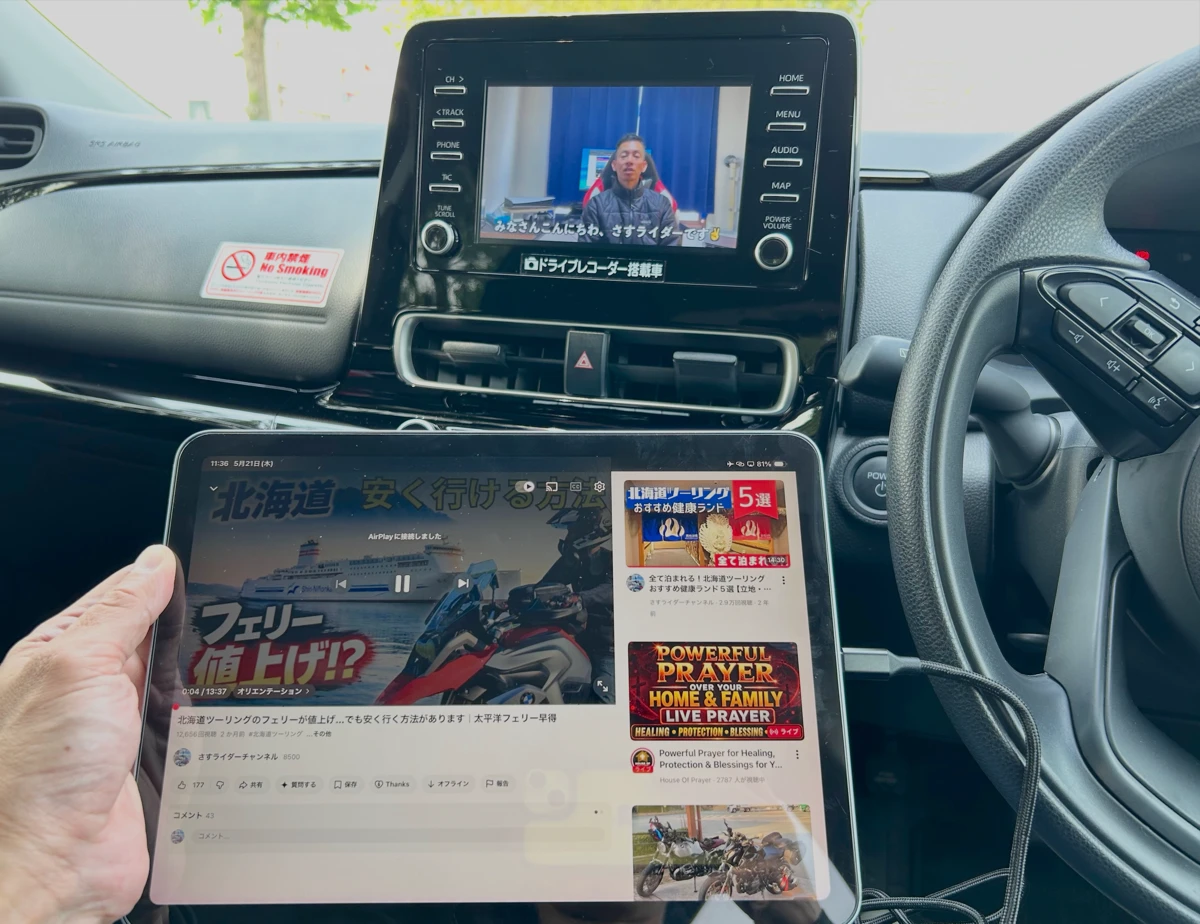
おそらくスマートカーリンクで一番感動するのが使い勝手で、スマートカーリンクに接続中のスマホを操作することはもちろん、純正ナビに表示されたスマホ画面を操作することもできます!
若干文章だとイメージし難いかもしれませんが、要はスマホをいじるとそれがそのまま純正ナビの画面上にも反映されて、逆に純正ナビで操作したことがそのままスマホにも反映されるということです。
これがはじめてだと本当に不思議な体験で、ちゃんとスマホを横にするとナビ上の表示も横画面になります(今回はスマホ=iPadとご認識ください)
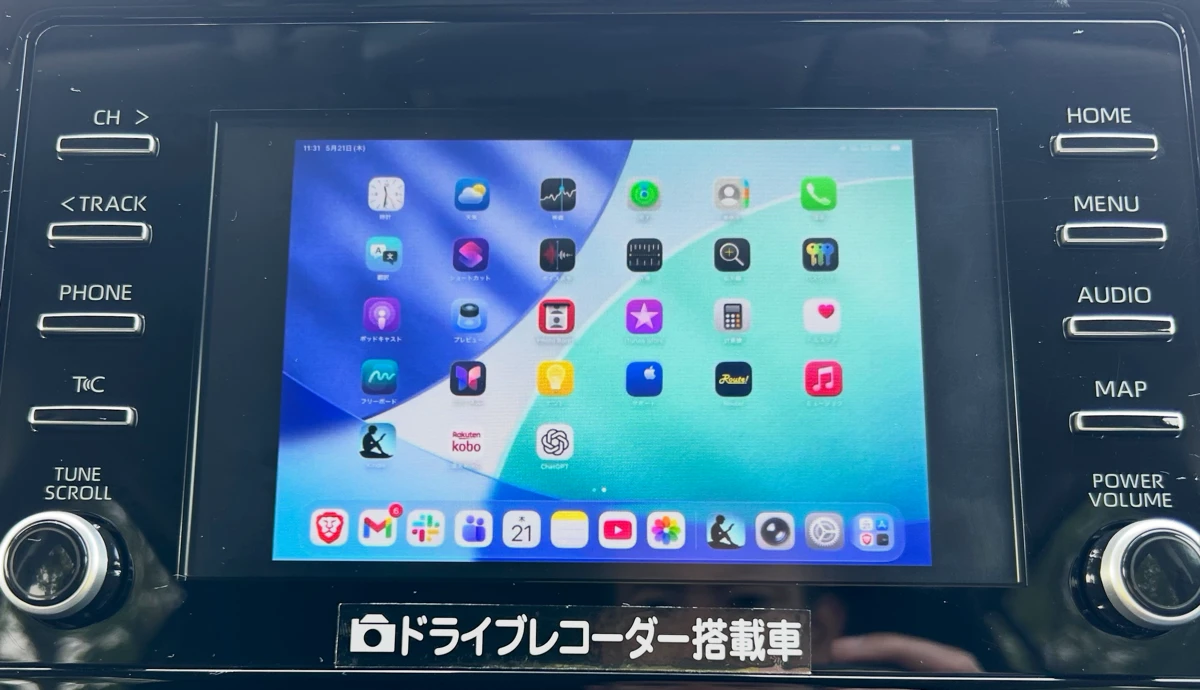
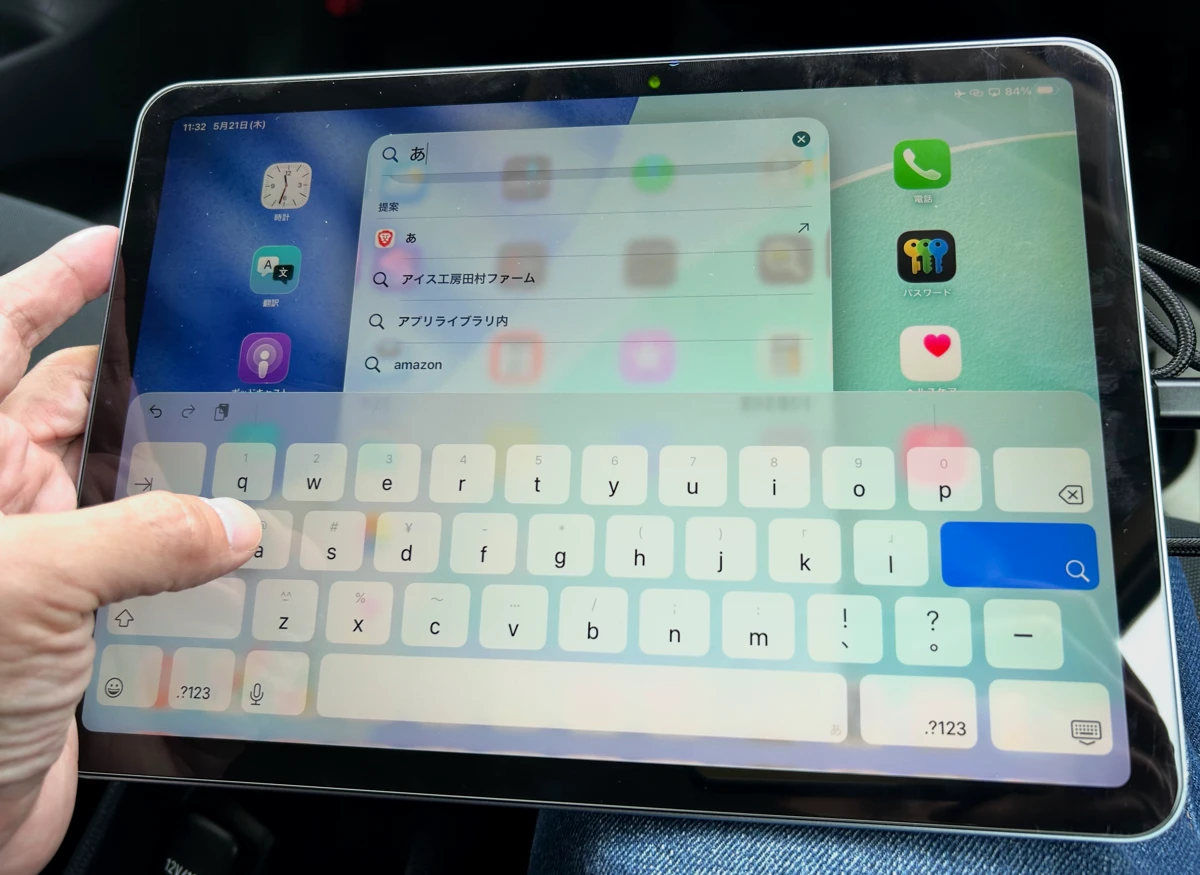
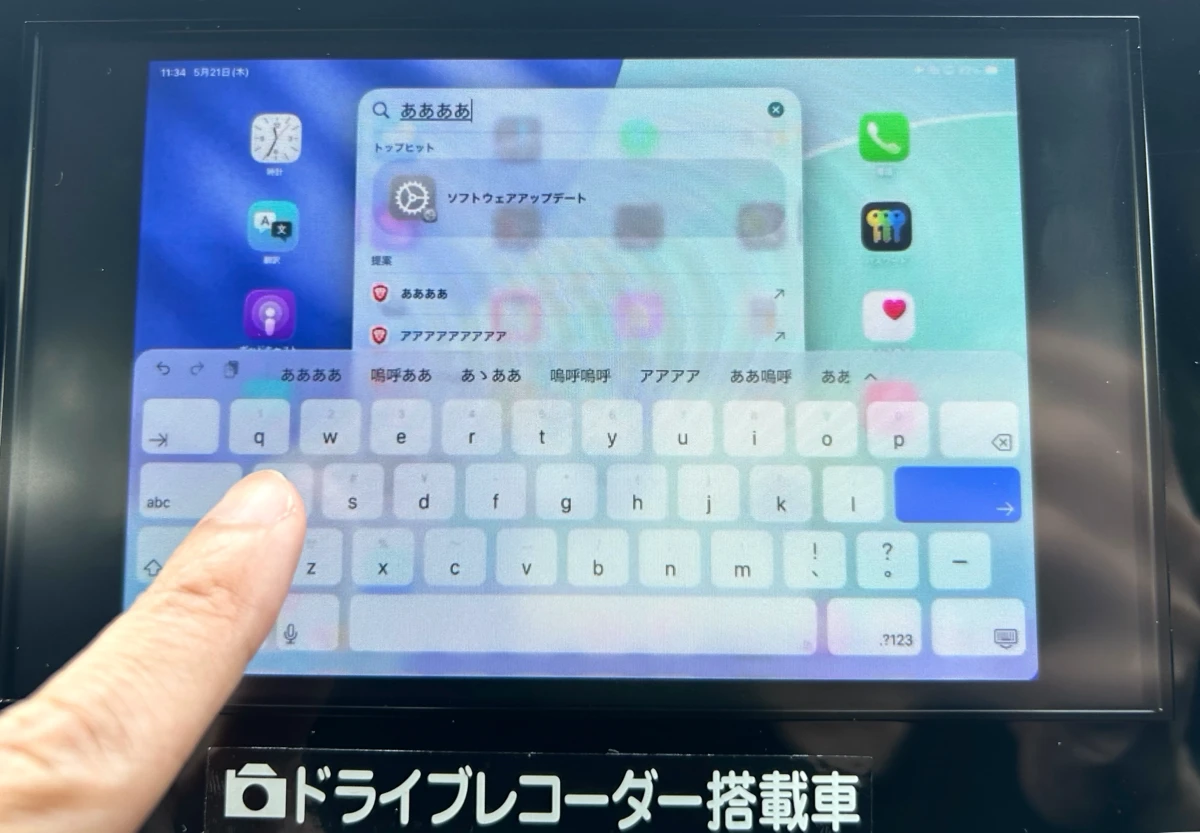
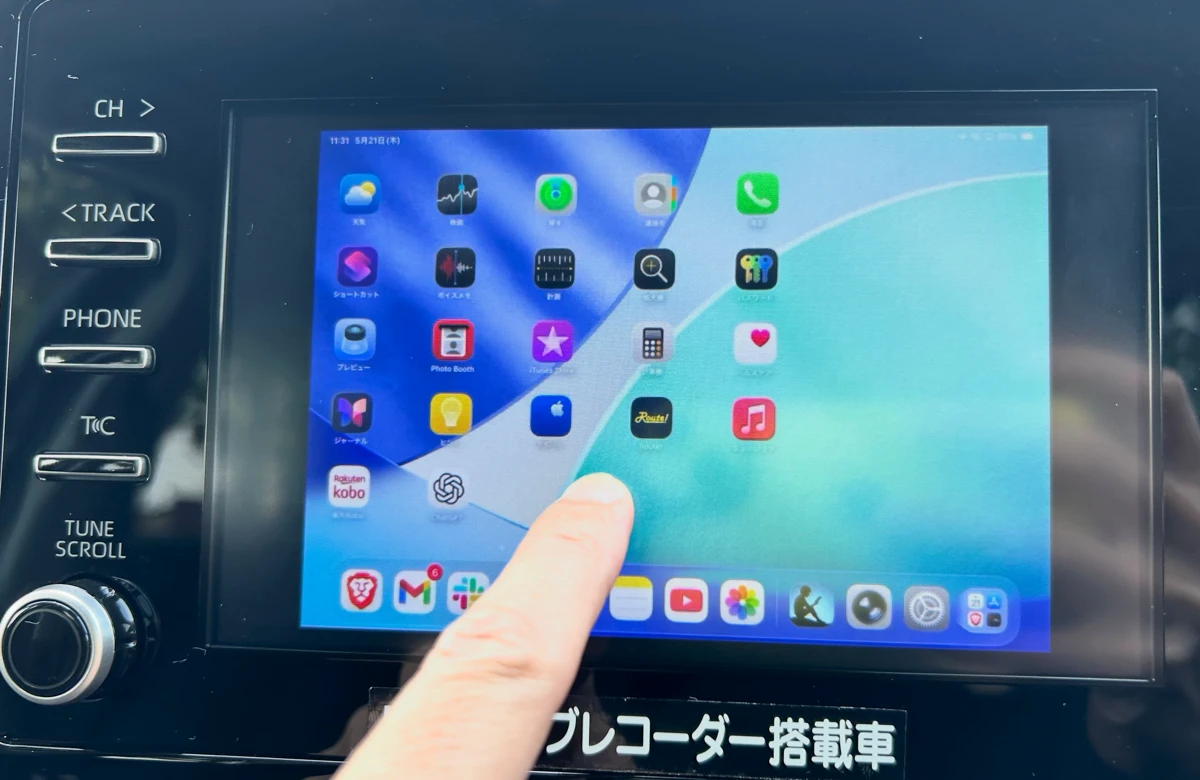
この状態でいつも使っているGoogleMapや地図アプリを起動すれば、純正ナビの煩わしい操作をせずとも簡単にルート検索やナビゲーションが使えて、おまけに純正ナビでは走行中には再生できないYouTubeやAmazonプライムビデオなどの動画コンテンツも視聴可能です(あくまで同乗者向けに)
実は今回レンタカーを借りてスマートカーリンクを試しましたが、入力したデータや使用履歴はあくまで「スマートカーリンクの端末の記録」になるので、車両側には1mmもデータが飛ばず個人情報の流出の心配がないこともポイントです!
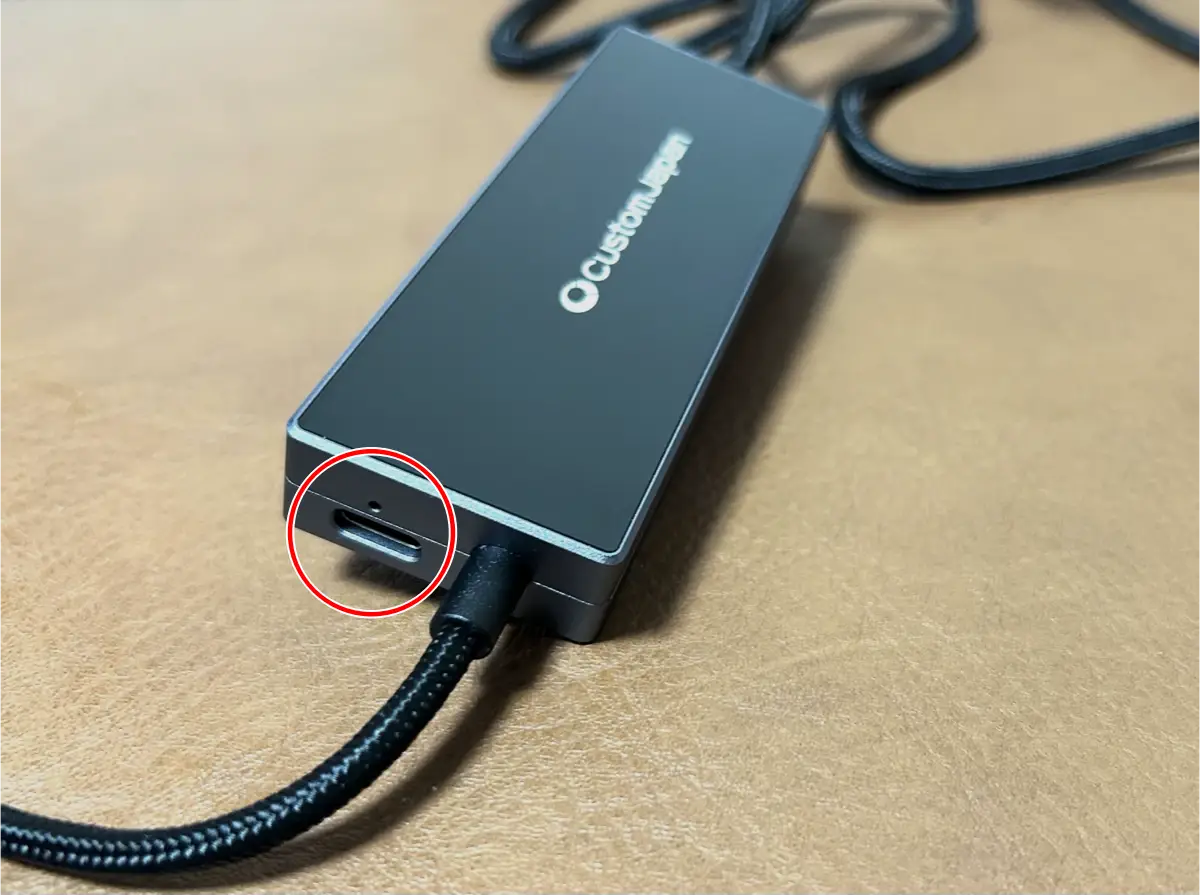
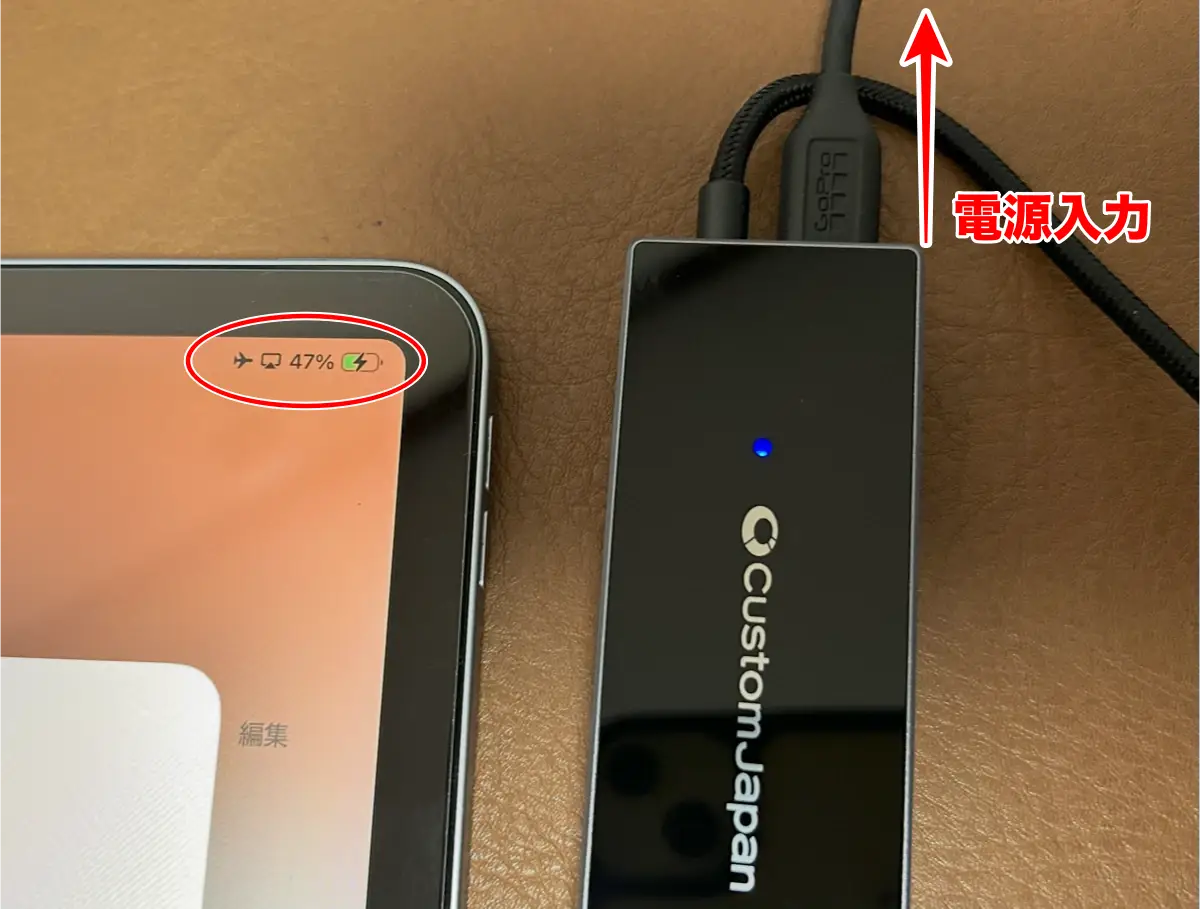
スマートカーリンクには電源入力用のTypeCポートも装備されており、ここに例えば「シガーソケット電源→TypeCケーブル・USB電源ポート→TypeCケーブル・モバイルバッテリー→TypeCケーブル」などを差し込めば、ミラーリング中に接続しているスマホの充電もできます!
つまりはバッテリー残量を気にせずに思う存分ナビや動画を”使い放題・見放題”の無双状態にできちゃうので、本来の目的を忘れないようにご注意くださいね…
ライトニングiPhoneにTypeC変換アダプタを装着したら使えるのか?
ここまで何度もお伝えしているように、本来はiPhoneやAndroidなどのスマホをスマートカーリンクに繋ぐのがベターですが、今回は僕のiPhoneがライトニング端子ゆえにiPadを接続しています。
しかし、ある程度ガジェットに詳しい方なら「TypeC→ライトニング変換アダプタ」を使えばいいのでは?という疑問を抱くかもしれませんが、これは結論NGとなっております。
具体的にはライトニングからTypeC端子となったiPhone15以降は、素の状態で有線ミラーリングに対応していますが、ライトニングiPhoneはそれに対応していないからです。
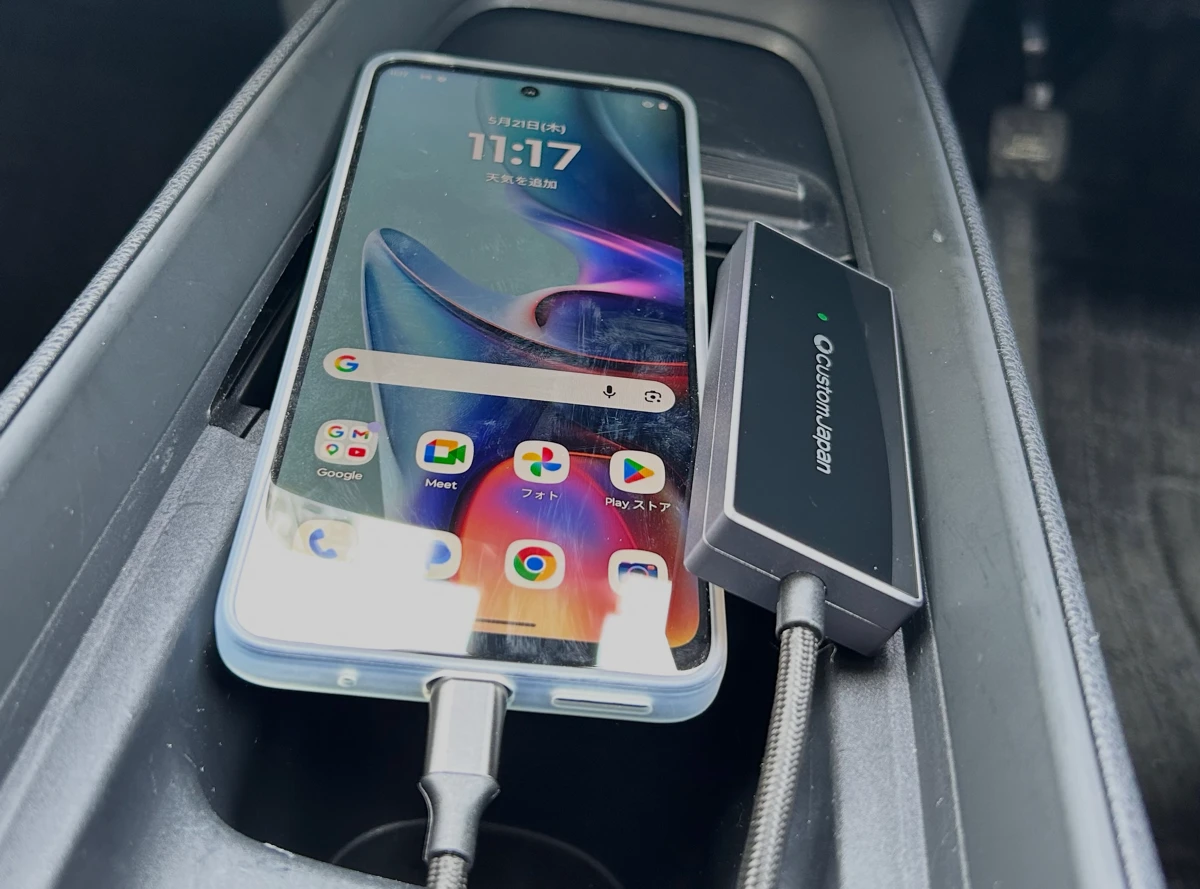
それと同じくAndroidも「DP出力機能(ミラーリング)」が備わっていないと使用できず、実際僕のAndroidの端子はTypeCですが、残念ながらDP出力非対応機なので…やはりミラーリングはできませんでした…
なので、スマートカーリンクのミラーリングを使う場合は「iPhoneなら15以降であること」そして「Androidの場合はDP出力機能を備えていること」が必須条件となります。
CarPlayの無線化について
お次はスマートカーリンクのもう一つの機能「CarpPlayの無線化」について解説していきます。
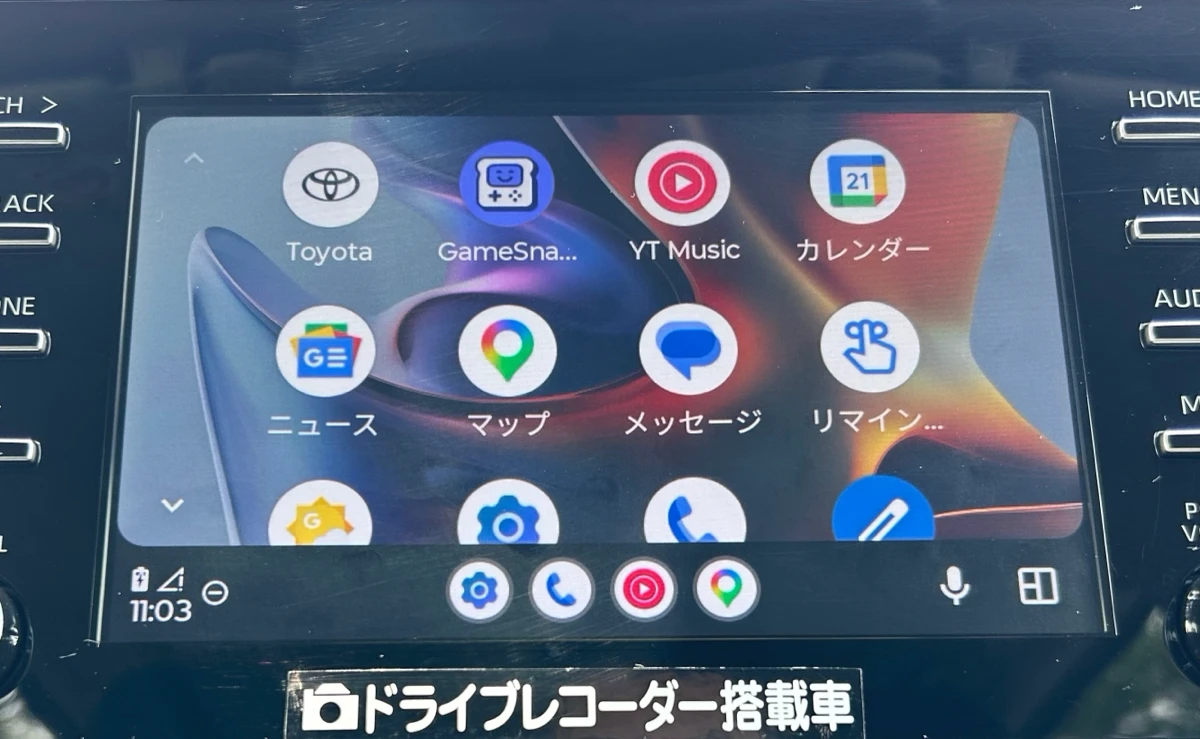
ちなみに「AndroidAutoの無線化」については対応してないので、Androidユーザーの方はミラーリングを使いましょう。
無線化の条件
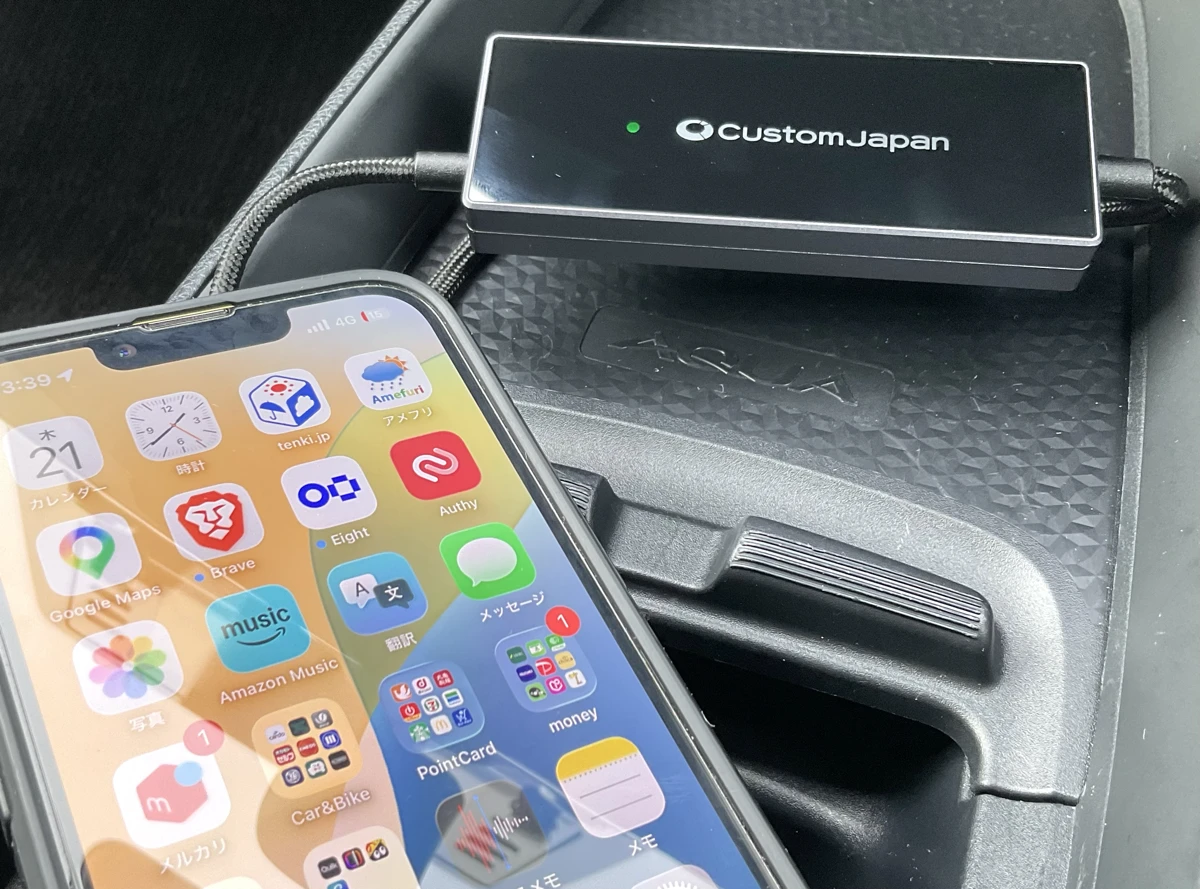
スマートカーリンクを使って有線CarPlayを無線化するためには、以下の条件を満たす必要があります。
・車が有線CarPlayに対応している(入出力USBポートあり)
・CarPlay対応のiPhone
ミラーリングは「iPhone15以降」という条件がありましたが、CarPlayの無線化に関してはCarPlay対応のiPhone(設定にCarPlayの項目あり)なら特に機種の指定はありません。
なぜなら無線接続なので、ケーブルを繋いで映像や音声を飛ばす必要がないからです(無線のメリット)
接続方法
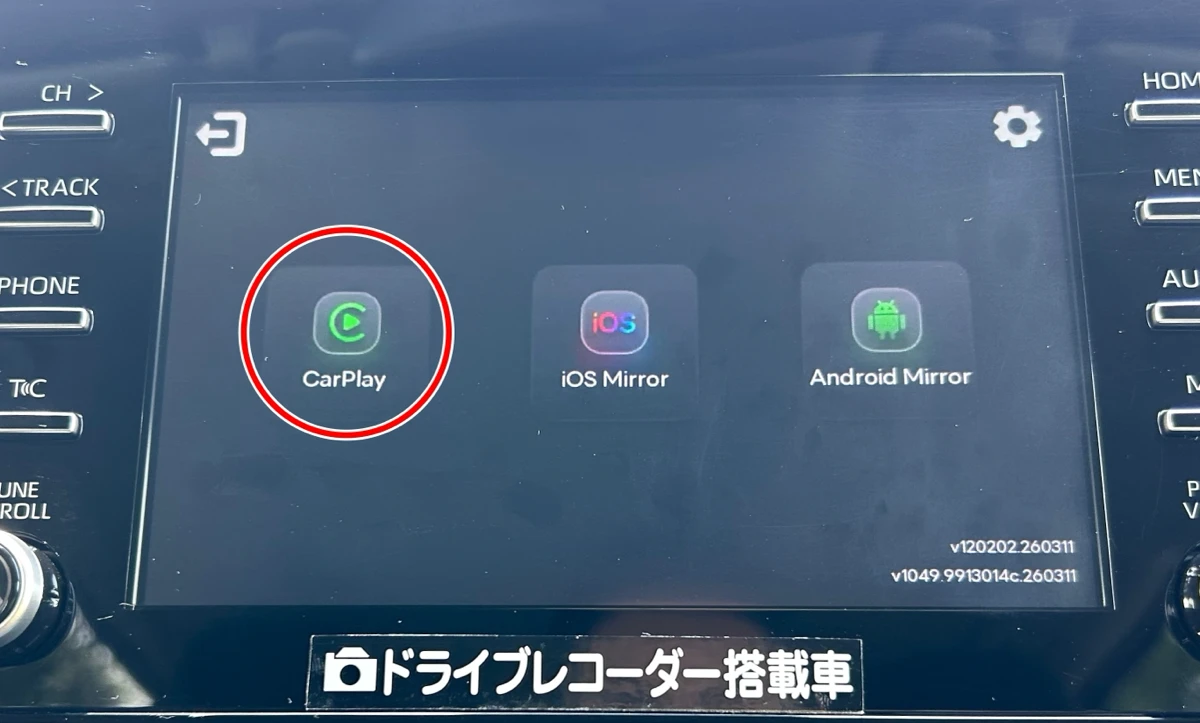
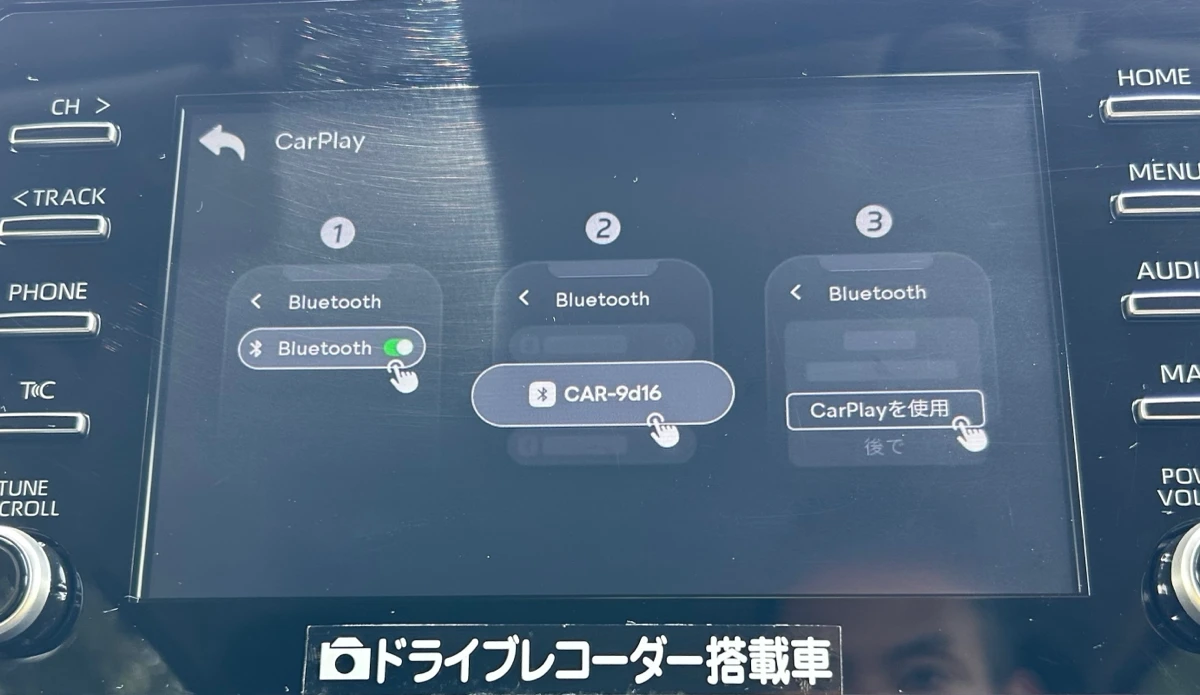
はい、接続方法は至って簡単です!さっきと同じノリでスマートカーリンクを車に繋いで「CarPlay」を選択するだけです。
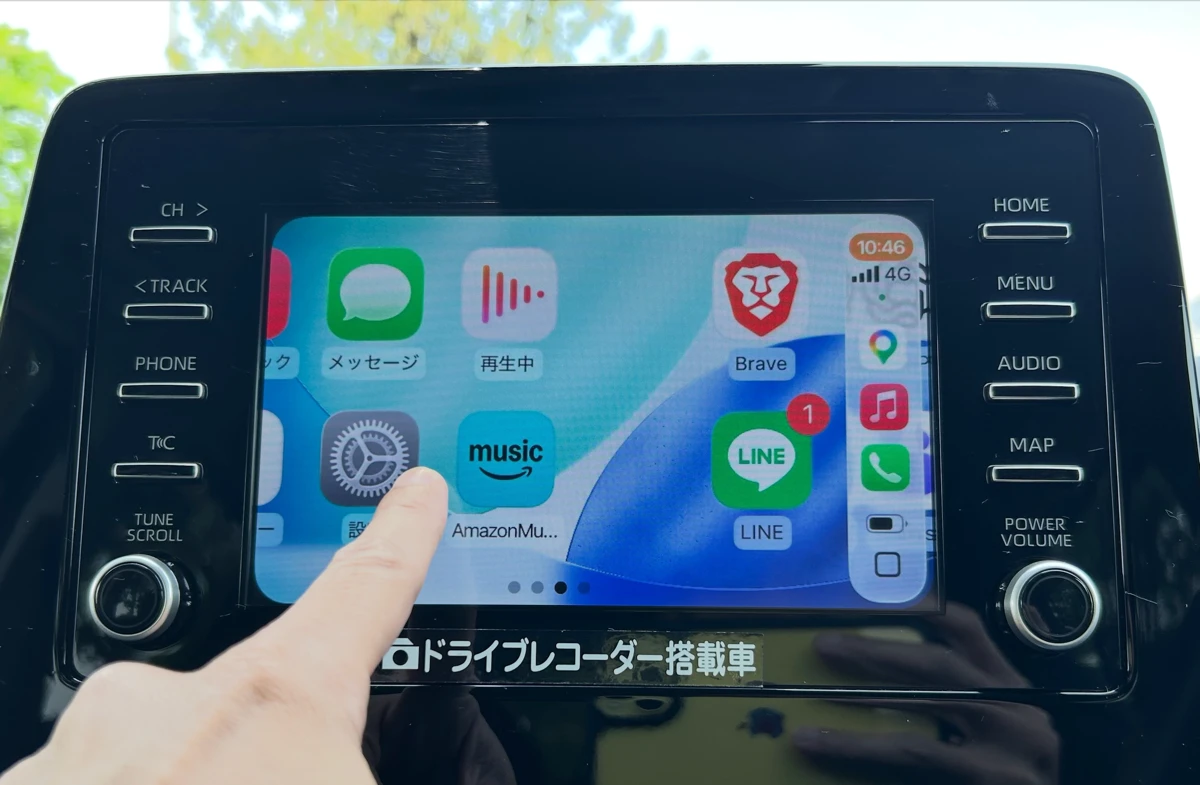
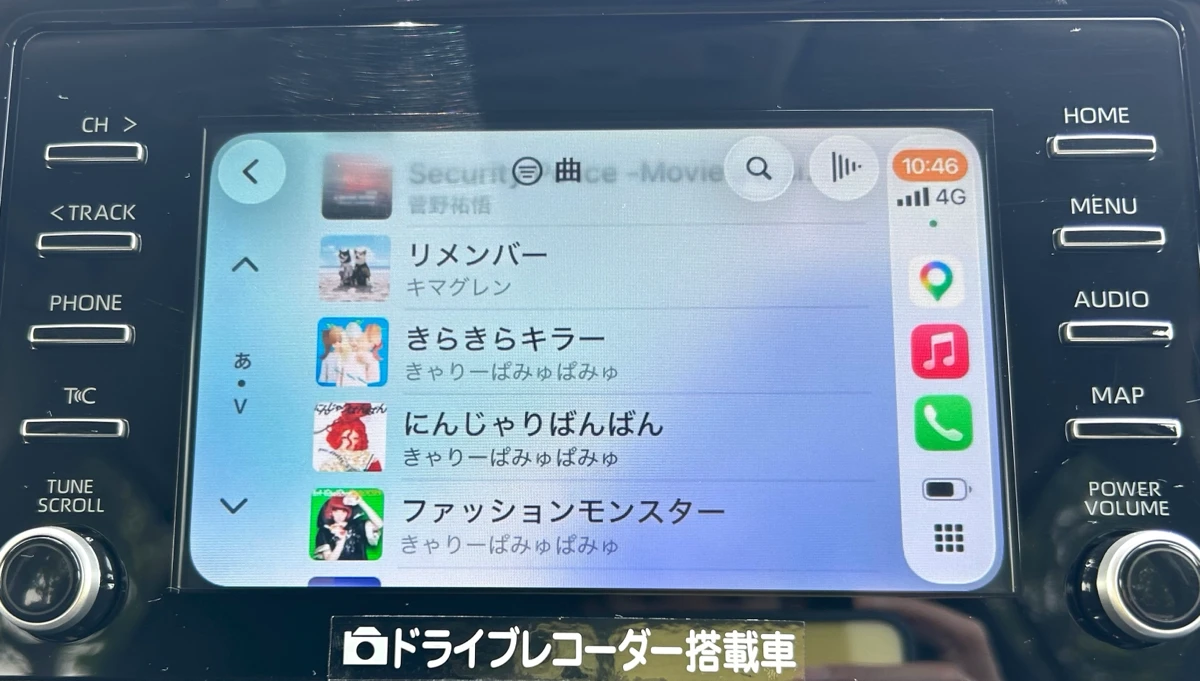
あとは画面の指示通りにiPhoneを接続するだけで、今まで有線だったCarPlayをあっという間に無線化できます!
ちなみに2回目以降の接続設定は不要で、ミラーリングとはまた違ったCarPlayを「無線接続」で思う存分堪能できます。
純正ナビが最新スマートナビに!
よっしゃ!今日は最近オープンしたばかりの話題のカフェに行くぞ!ってことで純正ナビをポチポチっ…って、地図データの更新が必要だよね…
しかし、そこでスマートカーリンクを使えば、常に最新データのGoogleMapや地図アプリを「スマホと同じ画面で」純正ナビ上で操作できるし!しかもCarPlayを愛用している場合は無線化できる!
つまりは純正ナビが最新スマートナビにトランスフォーム!これぞ令和のマジック!ガジェット界のファンタジスタ!
そんなスマートカーリンクをあなたもぜひお試しあれ(ニコニコ)
(編集協力:株式会社カスタムジャパン)